PROMPT GUIDE
Hires.fix の設定(倍率・ノイズ除去強度・アップスケーラー)
全身の絵で顔がつぶれる・細部がぼやける時に使うのが Hires.fix(ハイレゾ・高解像度補助)です。いったん推奨サイズで構図を作り、それを大きくしながら描き直すので、崩れにくいまま細かい絵になります。この記事では、設定の目安と失敗の直し方をまとめました。
最終更新: よみもの めやす 約3分
結論を先に
Hires.fix(ハイレゾ)は、推奨サイズで作った絵を拡大しながら少しだけ描き直す機能です。おすすめは倍率1.5〜2倍・ノイズ除去強度0.3〜0.5・アニメ向けの拡大モデルで、まず倍率1.5・0.35から試します。0.55を超えると顔や構図が変わりやすくなります。
Hires.fixとは?
Hires.fix は、推奨サイズで作った絵を拡大しながら少しだけ描き直して、細かい絵にする機能です。
Hires.fix は、まず推奨サイズで絵を作り、その絵を拡大してから、もう一度少しだけ描き直す機能です。最初から大きいサイズで作ると人が増えたり体が伸びたりしますが、Hires.fix なら構図は小さいサイズのまま、細部だけを大きなサイズで描きこめます。
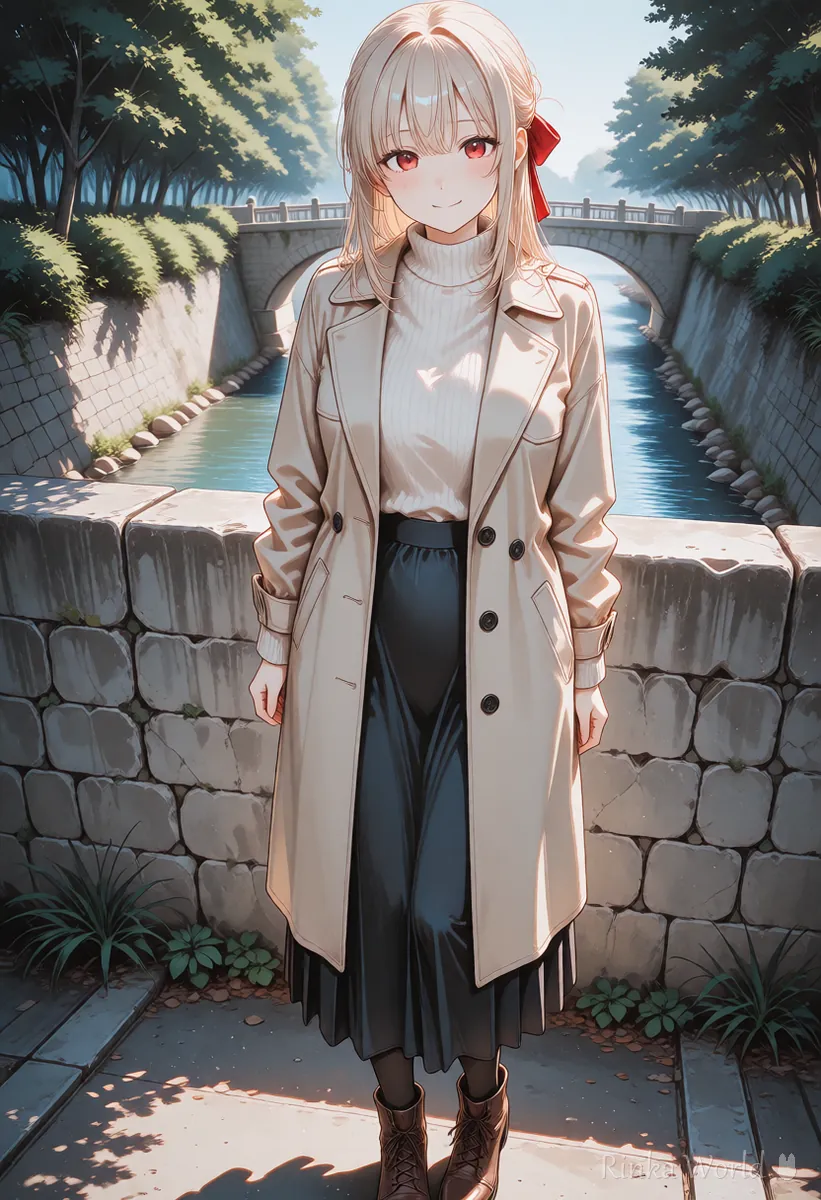
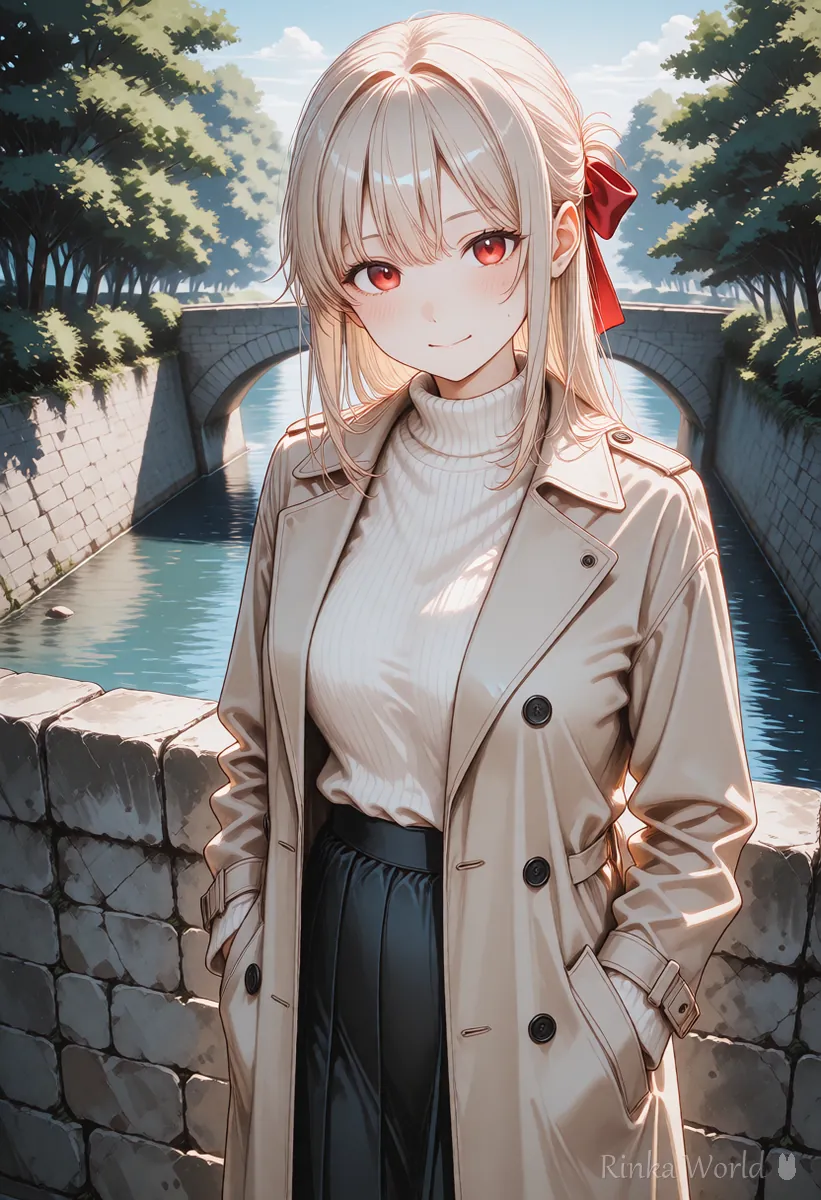
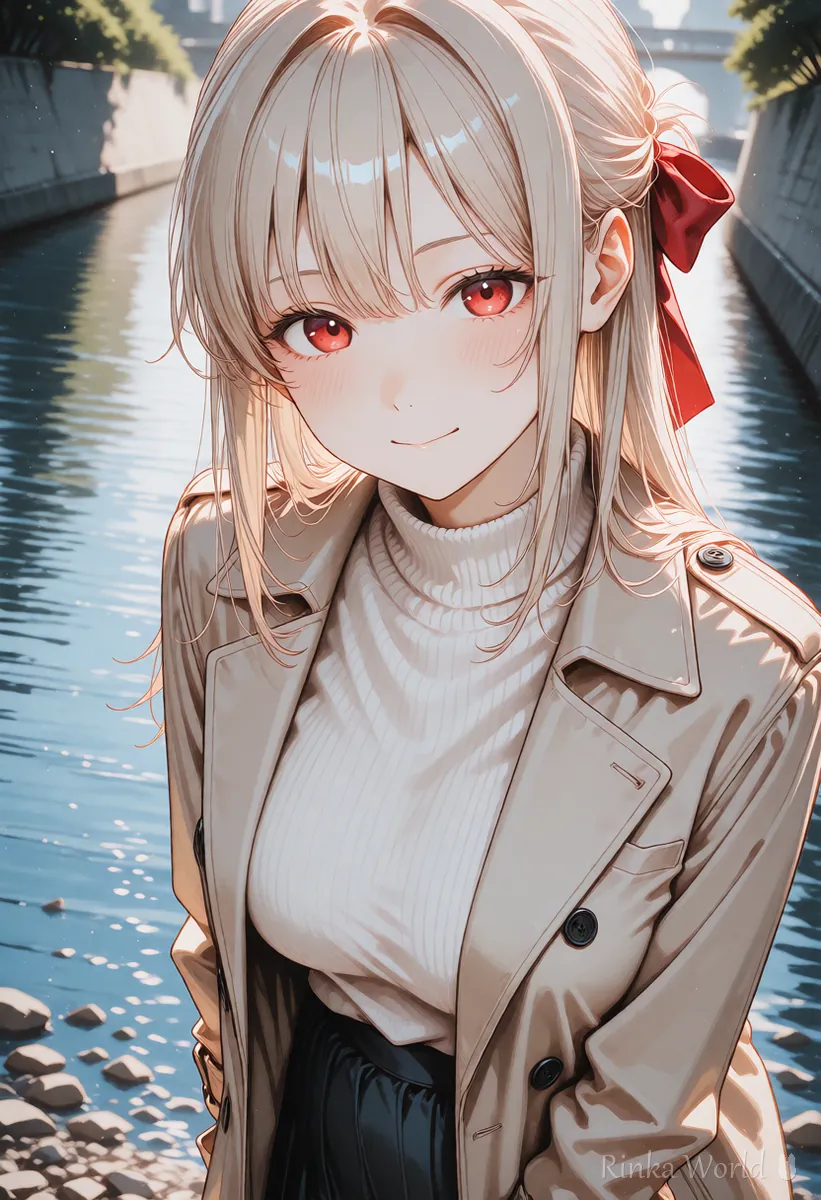
Hires.fixのおすすめ設定は?
倍率1.5〜2倍・ノイズ除去強度0.3〜0.5・アニメ向けの拡大モデルが目安です。
りんかのコツ
- ノイズ除去強度は0.35前後から始める。0.55を超えると構図や顔が変わりやすい
- Latent 系の拡大を使う時は、ノイズ除去強度を0.5〜0.6と少し高めにしないとぼやけやすい
アップスケーラーはどれを選ぶ?
アニメ調ならアニメ向けの拡大モデル、Latent 系を使う時はノイズ除去強度を少し高めにします。
アップスケーラーは、絵を拡大するやり方です。イラストには、アニメ絵向けに作られた拡大モデルを使うと線がくっきりします。名前や種類は画面によって違うので、一覧から「anime」と付くものや、イラスト向けと説明されているものを選びます。
Hires.fixの使い方は?(仕上げる手順)
構図の良い絵のシードを固定し、倍率1.5・ノイズ除去強度0.35から試します。
- 推奨サイズ(832×1216 など)で、Hires.fix を切った状態で何枚か作る
- 構図が気に入った絵のシードを固定する
- Hires.fix を入れ、倍率1.5・ノイズ除去強度0.35・アニメ向けの拡大モデルにする
- 作って、元の絵と比べる。細部が足りなければノイズ除去強度を0.05ずつ上げる
- 顔や手がまだ小さく崩れる時は、そこだけ inpaint で直すか、顔を自動で描き直す拡張機能を使う
うまくいかない時は?(よくある失敗と直し方)
こまったことの原因と直し方を表にしました。1回に1つだけ直して、シードを固定して見比べると原因が分かりやすくなります。
コピペ用:仕上げ向けのプロンプトの例
Hires.fix の時も、プロンプトは元の絵と同じにするのが基本です。細部を足したい時だけ、品質・描きこみのタグを少し足します。
1girl, solo, 【髪型】, 【服装】, standing, full body, 【場所】, detailed eyes, detailed hair, masterpiece, best quality, absurdres1girl, solo, 【髪型】, 【服装】, portrait, upper body, detailed face, sharp focus, masterpiece, best quality最初に作るサイズは SDXL の解像度(推奨サイズ)一覧と比率の選び方 →
一部だけ直す inpaint は img2img と inpaint の使い方(一部だけ直す方法) →
CFG・ステップ数・サンプラーは CFGスケールとは?ステップ数・サンプラーの決め方 →
FAQ
よくある質問
Hires.fixのおすすめ設定は?
倍率1.5〜2倍、ノイズ除去強度0.3〜0.5、アップスケーラーはアニメ向けの拡大モデルが目安です。まず倍率1.5・ノイズ除去強度0.35から試してください。
Hires.fixで絵が変わってしまうのはなぜ?
ノイズ除去強度が高すぎるのがいちばん多い原因です。0.3〜0.4まで下げると元の構図を保ちやすくなります。
アップスケーラーはどれを選べばいい?
アニメ調のイラストなら、アニメ向けに作られた拡大モデルが線をくっきりさせやすいです。Latent 系を使う時はノイズ除去強度を少し高めにします。
メモリ不足で止まる時は?
倍率を1.5に下げ、一度に作る枚数を1枚にします。それでも足りない時は、通常の生成のあとに img2img やアップスケーラーだけで拡大します。
RINKA WORLD
読んだあとは、りんかワールドで
MORE