PROMPT GUIDE
AIで画像を高画質化するには(アニメ絵をきれいに拡大する方法)
AIで作った絵を印刷したい、壁紙にしたい、SNSでくっきり見せたい。そんな時に使うのが「高画質化(アップスケール)」です。ただ大きくするだけの拡大と、AIが細部を描き足す拡大があり、目的によって選び方が変わります。この記事では、アニメ絵を中心に、高画質化の考え方・手順・やりすぎの失敗と直し方をまとめます。
最終更新: よみもの めやす 約3分
結論を先に
AIで画像を高画質化するには、アップスケーラー(拡大の道具)で画像を2倍ずつ大きくし、アニメ絵にはアニメ向けの拡大モデルを選ぶのが基本です。一気に4倍以上にしたり、描き足しを強くしすぎたりすると、線がにじむ・顔が変わるなどの失敗が起きやすくなります。
AIで画像を高画質化するには?
アップスケーラーで画像を2倍ずつ拡大します。アニメ絵ならアニメ向けの拡大モデル、写真なら写真向けを選ぶのが基本です。
ふつうの拡大は、画素を引きのばすだけなので、大きくするほどぼやけます。AIの高画質化は、学習した知識で輪郭や細部を補いながら拡大するので、線がくっきりしたまま大きくできます。代表的な方法には、拡大だけを行う「アップスケーラー」と、拡大したあとに絵を少し描き直して細部を足す方法(Stable Diffusion の Hires.fix など)があります。
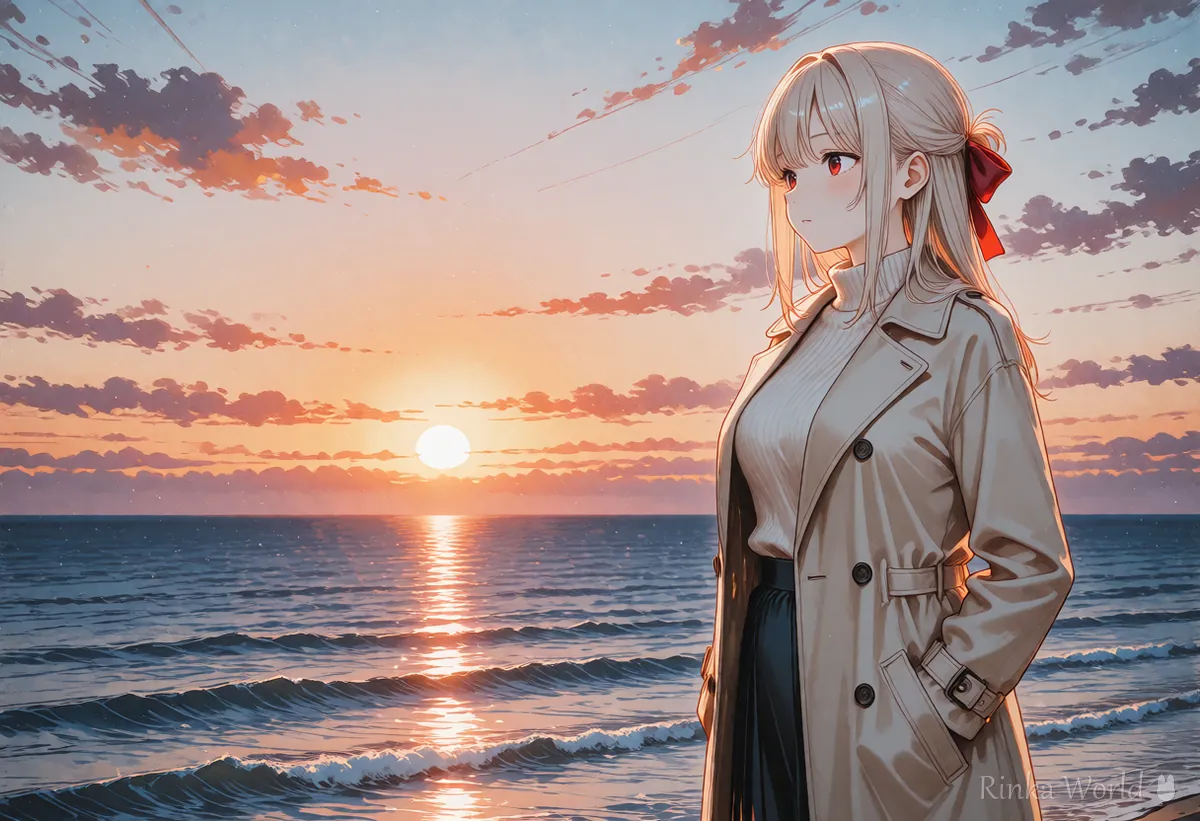
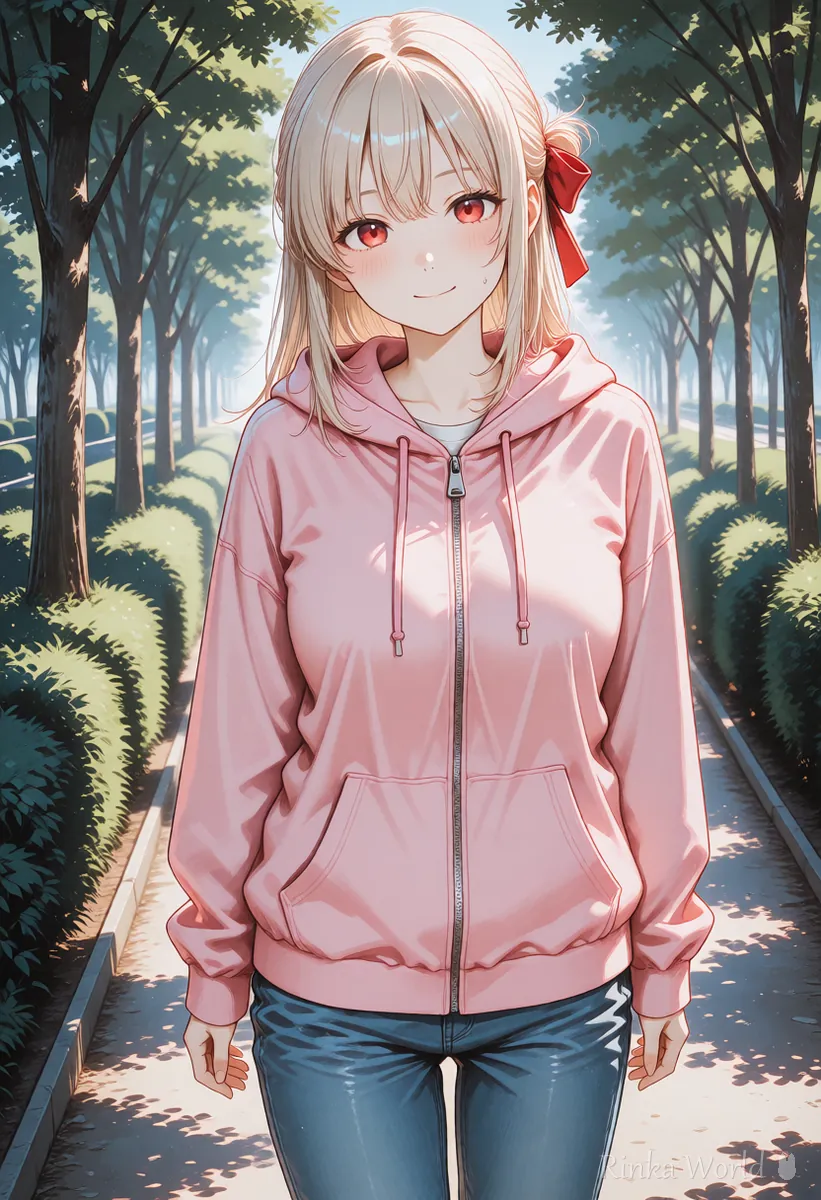
アニメ絵をきれいに拡大するコツは?
アニメ向けの拡大モデルを選び、2倍ずつ拡大することです。線と塗りがはっきりしたアニメ絵は、写真向けのモデルだと模様が増えたり、肌がざらついたりします。
アニメ絵向けの拡大には、waifu2x のように昔から知られている無料の道具や、アニメ向けに学習された拡大モデルがあります。どれが合うかは絵によって違うので、同じ絵を2〜3種類で拡大してくらべるのがおすすめです。
アニメ絵を高画質化する手順
- 元の画像を PNG で保存しておく(JPEG は拡大でブロックノイズが目立つ)。
- どの大きさが必要かを決める(SNSなら長辺2000px前後、印刷なら目的のサイズから逆算)。
- アニメ向けの拡大モデルで2倍に拡大する。
- 顔・髪・指を100%表示で見て、にじみや模様がないか確かめる。
- 足りなければ、もう一度2倍に拡大する(一気に4倍にしない)。
- 描き直しで細部を足す時は、描き直しの強さを弱め(0.3前後)から試す。
- 仕上がったら、使い道に合わせて軽い形式に変換する。
用途別にどれくらいの大きさにすればいい?
使い道に合わせて、必要以上に大きくしないのがコツです。大きすぎるとファイルが重くなり、SNSでは結局縮められます。
(Stable Diffusion の描き直しつき拡大のめやす)拡大倍率 2倍・描き直しの強さ 0.3〜0.4・拡大モデルはアニメ向け(ChatGPT などで頼む時)この画像を、絵の内容・顔・色を変えずに、線をくっきりさせて大きくしてください。新しい物は描き足さないでください。高画質化で失敗した時はどうする?
ほとんどの失敗は「倍率が大きすぎる」「描き直しが強すぎる」「モデルが絵に合っていない」のどれかです。
りんかのコツ
- 拡大の前に、元の絵の崩れ(手・目)を直しておく。崩れも一緒にくっきりしてしまう
- くらべる時は、同じ部分(目や髪の先)を100%表示で見ると違いがわかりやすい
- できあがった大きな画像は元として残し、投稿用は別に軽い版を作る
Stable Diffusion の Hires.fix の設定は Hires.fix の設定(倍率・ノイズ除去強度・アップスケーラー) →
生成の時点で選ぶ SDXL の解像度は SDXL の解像度(推奨サイズ)一覧と比率の選び方 →
拡大の前に直したい手の崩れの対策は 手の破綻 完全対策ガイド →
壁紙向けの風景のプロンプトは 壁紙・風景が主役のプロンプト(scenery・no humans) →
FAQ
よくある質問
AIの高画質化とふつうの拡大は何が違いますか?
ふつうの拡大は画素を引きのばすだけなのでぼやけます。AIの高画質化は、学習した知識で輪郭や細部を補いながら拡大するので、くっきりしたまま大きくできます。
アニメ絵の高画質化にはどのモデルがいいですか?
アニメ向けに作られた拡大モデルがおすすめです。waifu2x のような無料の道具も広く知られています。絵によって合う物が違うので、くらべて選んでください。
何倍まで拡大していいですか?
1回は2倍が安全です。もっと大きくしたい時は、2倍をくり返します。一気に4倍以上にすると線がにじみやすくなります。
高画質化したら顔が変わってしまいました。
描き直しつきの拡大で、描き直しが強すぎることが多いです。強さを0.3前後に下げるか、描き直しなしの拡大だけにしてください。
拡大した画像が重すぎます。
使い道に必要な大きさまで縮め、WebP などの軽い形式に変換してください。SNSでは長辺2000px前後で十分なことが多いです。
RINKA WORLD
読んだあとは、りんかワールドで
MORE