PROMPT GUIDE
ControlNet の使い方(openpose・canny・depth・lineart の違い)
ControlNet(コントロールネット)は、プロンプトだけでは伝えにくい「ポーズ」「輪郭」「奥行き」を、参考画像から読み取って絵に反映させる仕組みです。この記事では、よく使う種類(openpose・canny・depth・lineart など)の違いと、Stable Diffusion での基本の使い方を、はじめての人向けにまとめました。
最終更新: よみもの めやす 約4分
結論を先に
ControlNetは、参考画像から骨格・線・奥行きなどを取り出し、その形にそって絵を描かせる仕組みです。ポーズだけまねしたいなら openpose、線の形を残したいなら canny や lineart、立体感や奥行きをまねしたいなら depth を選びます。効きの強さ(weight)は 0.5〜1.0 くらいから試すのが基本です。
ControlNetとは?
ControlNetは、参考画像の形(ポーズ・線・奥行き)を読み取って、新しい絵の下じきにする仕組みです。
プロンプトで「右手を上げて左足を前に」と書いても、AIはそのとおりに描けないことがよくあります。ControlNet を使うと、参考画像から棒人間のような骨格や輪郭線を取り出し、その形にそって描かせることができます。服・髪・色・画風はプロンプトで決め、形だけを参考画像から借りる、というイメージです。
参考画像から形を取り出す処理を「プリプロセッサー(前処理)」、取り出した形を使って描く部分を「ControlNetのモデル」と呼びます。種類ごとに、この2つをそろえて選ぶのが基本です。Stable Diffusion のモデル(SD1.5 か SDXL か)に合った ControlNet のモデルを使う必要もあります。
openpose・canny・depth・lineartの違いは?
取り出す情報が違います。ポーズなら openpose、線なら canny や lineart、奥行きなら depth です。
りんかのコツ
- 迷ったら、ポーズは openpose、構図ごとまねしたいなら depth から試す
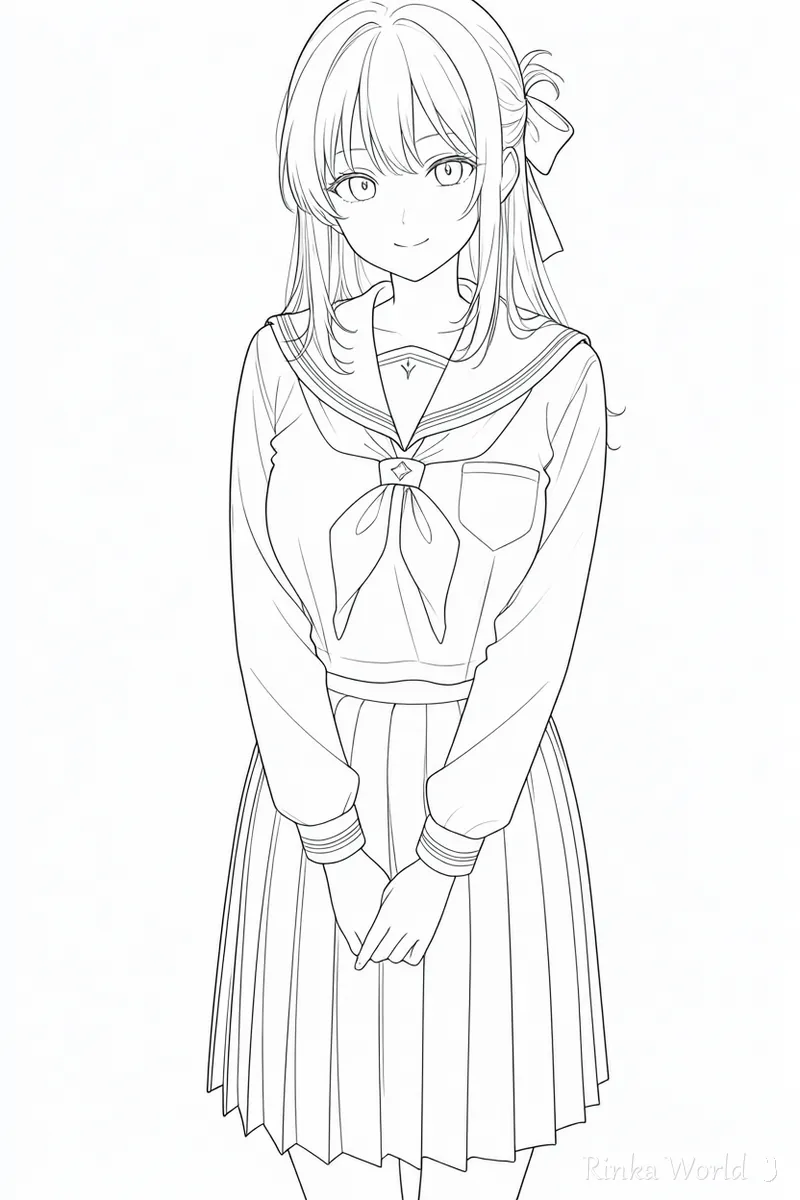
- 自分の絵の線を生かしたい時は lineart。写真の輪郭を使うなら canny
- 他人の作品をそのままなぞって自分の作品として出すのは避ける。参考にするのはポーズや構図まで
ControlNetの使い方は?(基本の手順)
参考画像を入れ、種類を選び、前処理の結果を確かめてから生成します。
ControlNetでポーズを指定して描く手順
- 使っている Stable Diffusion のモデル(SD1.5 か SDXL か)に合う ControlNet のモデルを用意する
- ControlNet の欄を開いて有効(Enable)にし、参考画像を入れる
- 種類(例:OpenPose)を選び、前処理(プリプロセッサー)と ControlNet のモデルを同じ種類にそろえる
- 前処理だけを実行するボタン(爆発マークなど)で、骨格や線が正しく取れているか確かめる
- 効きの強さ(Control Weight)を 0.7 くらいにして、プロンプトで服・髪・場所を書いて生成する
- ポーズが崩れる時は強さを上げ、絵がかたくなる時は下げる
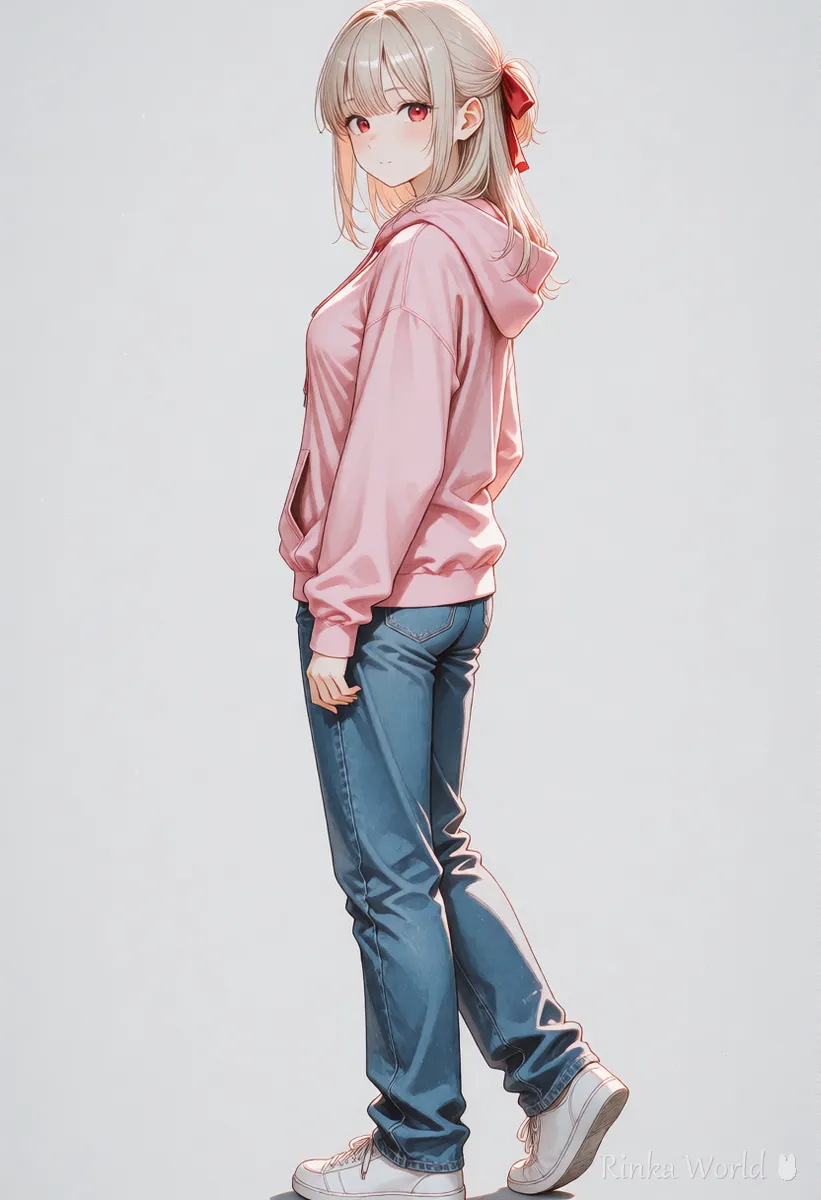
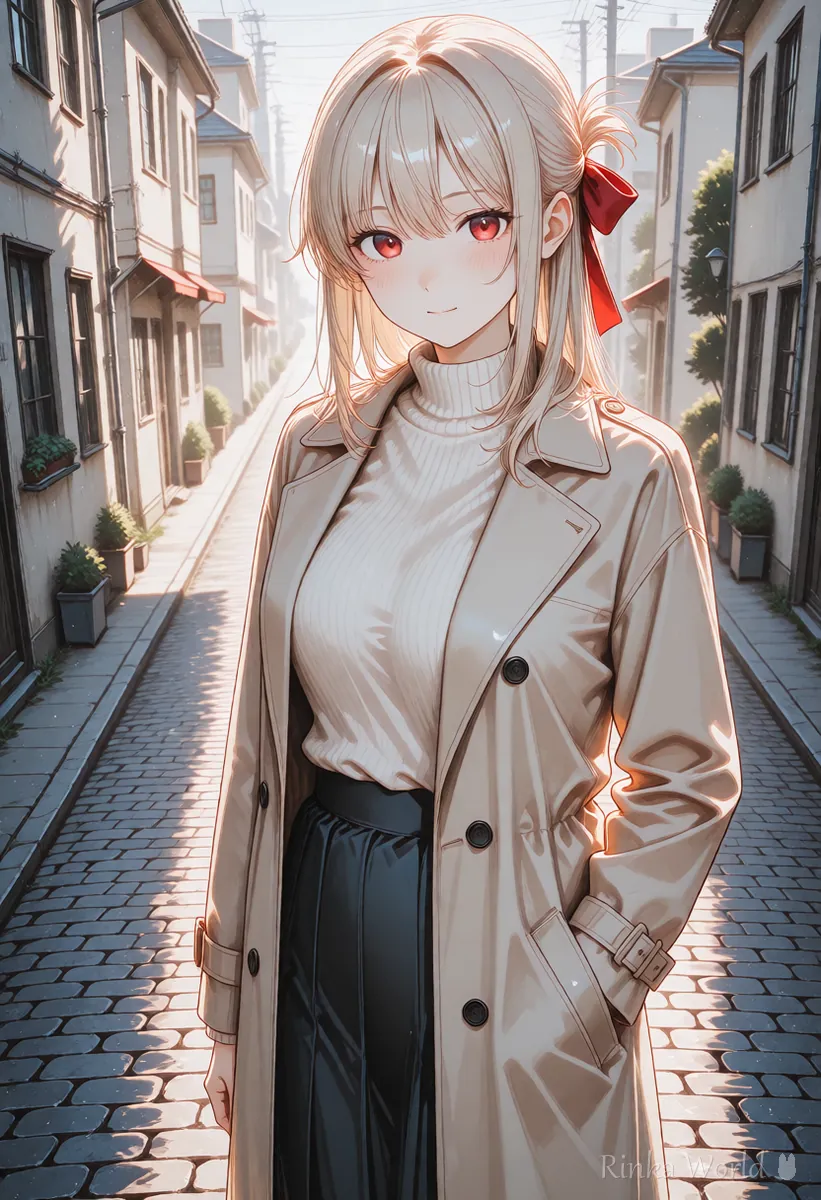
1girl, solo, long hair, hoodie, jeans, smile, standing, outdoors, city street, full body(ControlNet:openpose・weight 0.7)1girl, solo, school uniform, sitting, classroom, window, sunlight, upper body(ControlNet:depth・weight 0.6・参考は同じ構図の教室の写真)ControlNetの強さ(weight)はどれくらい?
まず 0.6〜0.8 で試し、形がずれたら上げ、絵がかたい時は下げます。
weight(効きの強さ)を 1.0 以上にすると参考画像の形をきっちり守りますが、塗りや細部まで引っぱられて、ぎこちない絵になることがあります。逆に 0.4 以下だと、ポーズの指定がほとんど効かないことがあります。また「どのステップから・どのステップまで効かせるか(開始・終了)」を調整できるツールもあり、終了を 0.6〜0.8 くらいにすると、形は守りつつ最後の描きこみは自由にできます。
ControlNetが効かない・おかしい時は?
まず、モデルの種類(SD1.5用かSDXL用か)と、前処理の結果を確かめます。
ControlNetなしでポーズを決める方法はある?
あります。ポーズのタグを短くはっきり書き、構図のタグと組み合わせるだけでもかなり決まります。
立つ・座る・ふり返るなどの基本のポーズは、ポーズのタグと構図のタグ(full body・from side など)を組み合わせるだけで十分に出ます。複雑なポーズや、同じポーズで何枚も作りたい時に ControlNet を使う、という順番がおすすめです。
立ち絵・座り・動きのあるポーズのタグは ポーズタグで動きをつける →
全身・上半身・アングルなど構図のプロンプトは 構図のプロンプト一覧(画角・アングル・前ボケ) →
崩れた手だけを直す inpaint のやり方は img2img と inpaint の使い方(一部だけ直す方法) →
手の崩れ対策をまとめたガイドは 手の破綻 完全対策ガイド →
FAQ
よくある質問
ControlNetとは何ですか?
参考画像からポーズ・輪郭線・奥行きなどを取り出し、その形にそって新しい絵を描かせる仕組みです。服や色や画風はプロンプトで決め、形だけを参考画像から借ります。
openposeとcannyはどう違いますか?
openpose は体の骨格(ポーズ)だけを取り出すので、服や体型は自由です。canny は輪郭線を取り出すので、形や配置をしっかり残せますが、自由度は下がります。
ControlNetの強さはどれくらいがいいですか?
0.6〜0.8 くらいから試すのが目安です。形がずれる時は上げ、絵がかたい時は下げます。使うモデルや種類によって合う値は変わります。
SDXLでもControlNetは使えますか?
使えますが、SDXL 用の ControlNet のモデルが必要です。SD1.5 用のモデルは SDXL では使えません。
ControlNetが効きません。
Enable になっているか、使っているモデル(SD1.5/SDXL)に合う ControlNet を選んでいるか、前処理の結果で骨格や線が取れているかを順に確かめてください。
RINKA WORLD
読んだあとは、りんかワールドで
MORE