PROMPT GUIDE
SeaArtとTensor.Artの使い方(ブラウザで画像生成を試す手順)
SeaArt(シーアート)やTensor.Art(テンサーアート)は、自分のパソコンに何も入れなくても、ブラウザだけでStable Diffusion系の画像生成を試せるサービスです。モデルやLoRAを選んで使えるのが特徴です。この記事では、最初の1枚までの流れと、選ぶ時の確認ポイントを説明します。
最終更新: よみもの めやす 約3分
結論を先に
SeaArtやTensor.Artは、ブラウザからモデルを選び、プロンプトを書いて画像を作るサービスです。無料の範囲、モデルごとの利用条件、商用の可否は変わるので、公式で確認してください。全年齢向けに使う時は、年齢に関する設定と、公開の範囲を確認します。
SeaArtとTensor.Artはどんなサービス?
ブラウザだけで使える、Stable Diffusion系の画像生成のサービスで、モデルやLoRAを選んで作れるのが特徴です。
自分のパソコンで画像生成を動かすには、環境づくりが必要です。SeaArtやTensor.Artのようなサービスは、ブラウザからログインして、ほかの人が公開したモデルやLoRAを選び、プロンプトを書くだけで画像を作れます。ただし、無料で使える範囲、混み具合、モデルごとの利用条件は、サービスや時期で変わります。使う前に、公式の案内で確認してください。
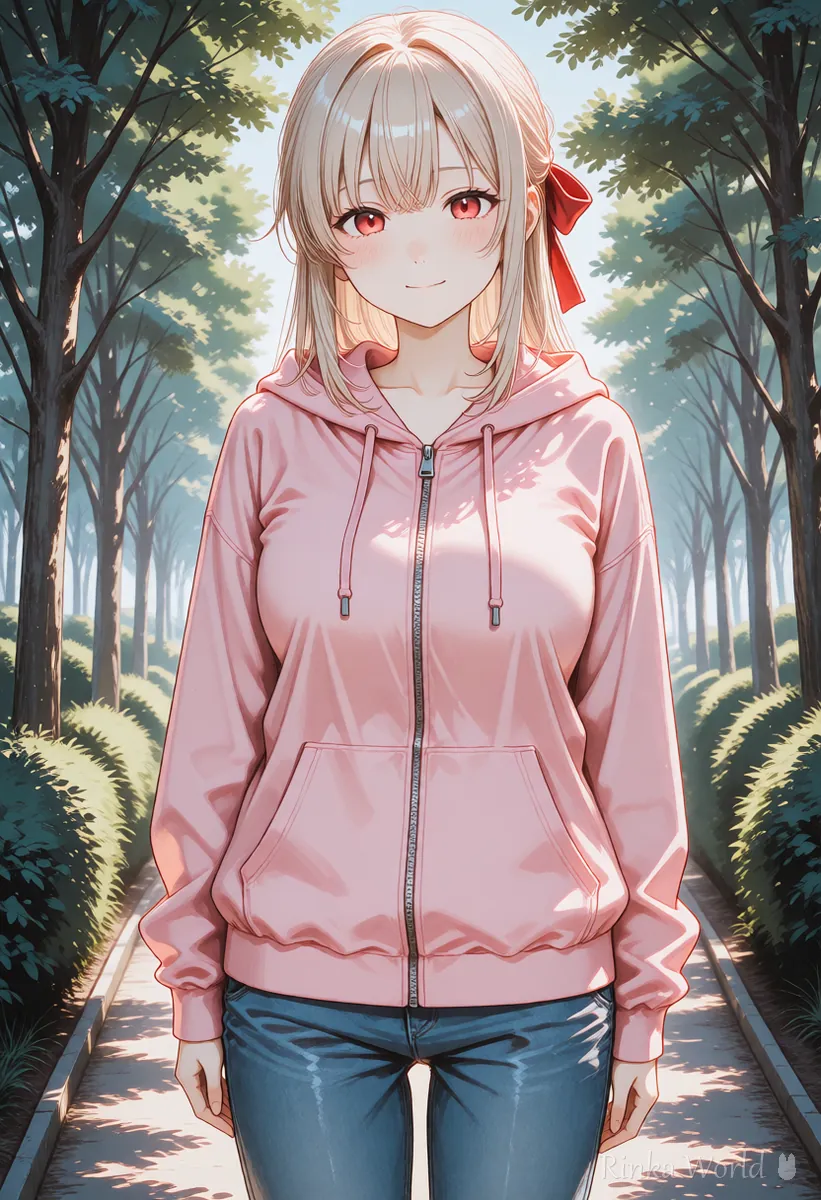
最初の1枚を作る手順は?
ブラウザで画像を作る手順
- 公式サイトでアカウントを作り、利用規約を確認する
- 画像生成の画面を開く
- アニメ絵向けなど、作りたい絵に合うモデルを選ぶ
- 短いプロンプトを書く(1girl、solo、smile、school uniform など)
- サイズと枚数を決め、まず1枚作る
- 気に入らない所を1つずつ直して、もう一度作る
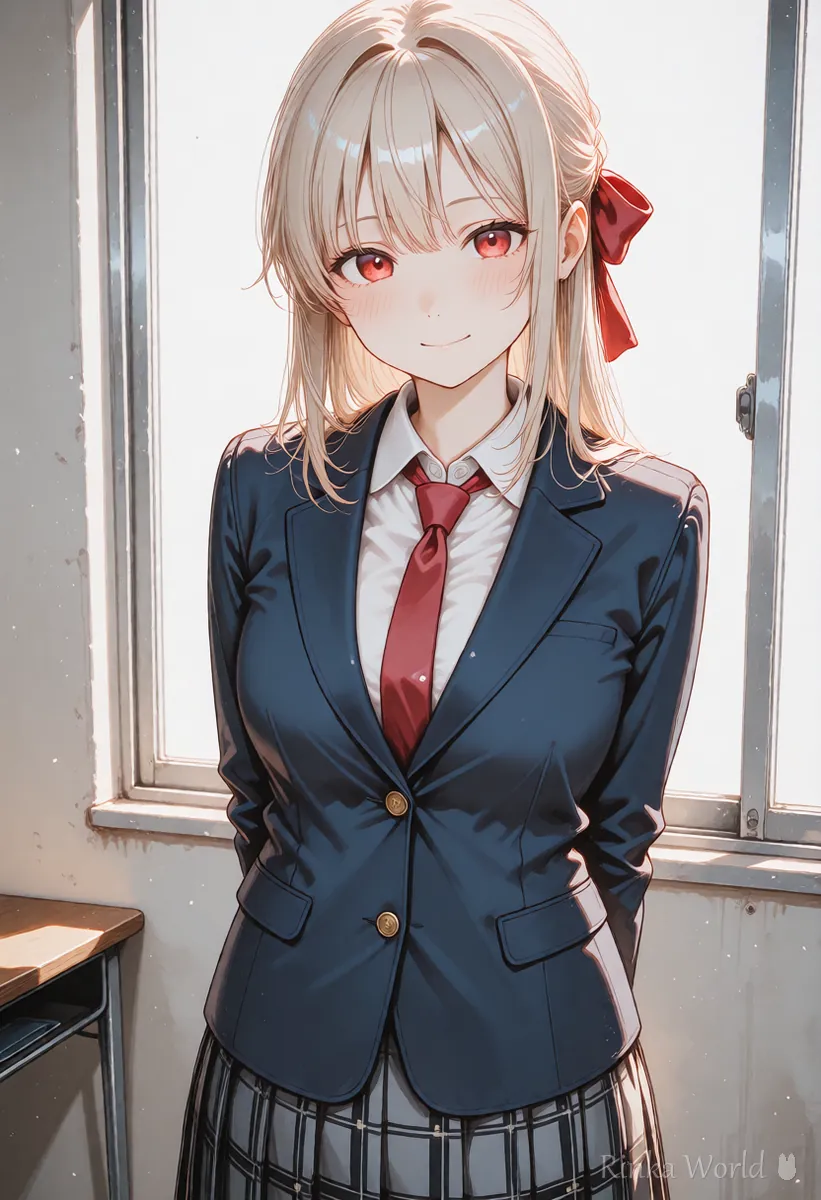
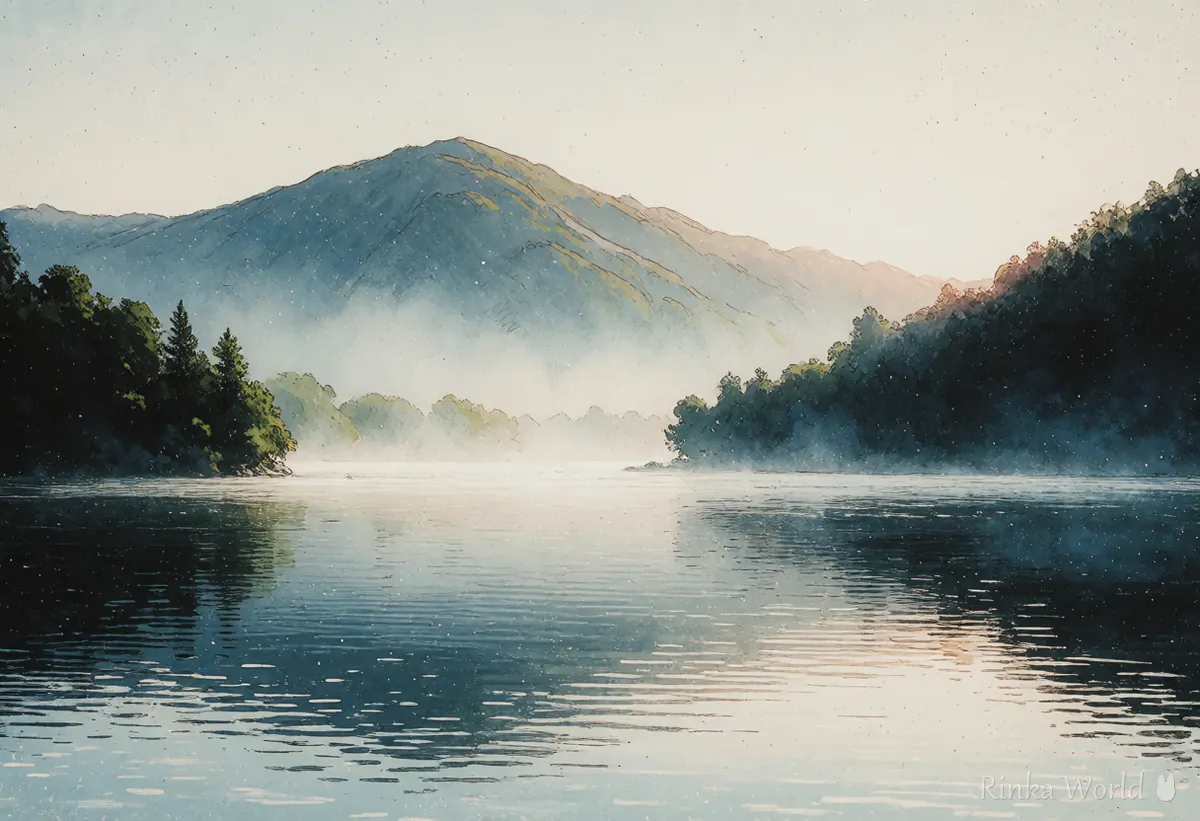
1girl, solo, long hair, red ribbon, school uniform, smile, looking at viewer, classroom, window, sunlight, upper bodyscenery, no humans, lake, mountains, morning mist, soft light, wide shotりんかのコツ
- 最初はモデルを1つに決めて、同じモデルで何枚か作ると、プロンプトの効き方が分かる
- モデルの説明にある「推奨のプロンプト」や「合言葉」を、まず真似してみる
- 無料の範囲を使い切らないよう、まず小さいサイズで試す
モデルとLoRAはどう選ぶ?
人気順だけで選ばず、絵柄の見本、利用条件、対応している種類(SDXLなど)を見て選びます。
- 見本の絵が、作りたい絵柄に近いかを見る
- モデルの説明に、商用や再配布の条件が書かれているかを確認する
- LoRAは、モデルと同じ種類(SDXLとSD1.5など)のものを選ぶ
- 全年齢の絵を作る時は、絵柄や説明が全年齢向けのものを選ぶ
- いくつか試して、合うモデルを自分の記録に残す
うまく使えない時は?(よくある失敗と直し方)
モデルの合言葉の書きもれ、LoRAとモデルの種類の不一致、無料の範囲の使い切りが主な原因です。
安全に使うために確認しておくことは?
アカウントの設定、作った絵の公開範囲、モデルの利用条件の3つを最初に確認します。
- 個人情報や顔写真を、生成の元画像として使わない
- 公開する時は、AIで作った絵であることが分かる書き方にする
- ほかの人の作品やキャラクターに似せた絵を、公開や販売に使わない
- モデルの説明に書かれた利用条件(商用・再配布・クレジット)を守る
AIイラストの始め方は AIイラストの始め方(初心者向けの手順) →
モデルの選び方は Stable Diffusionのモデル(チェックポイント)の選び方 →
LoRAの使い方は LoRA の使い方(書き方・強さ・トリガーワード) →
商用で使う時の確認項目は AI画像を商用利用する前に確認すること(規約の見方) →
アニメ絵向けのほかのサービスは PixAIの使い方(アニメ絵をブラウザで作る手順とコツ) →
FAQ
よくある質問
SeaArtとTensor.Artは無料で使えますか?
無料で使える範囲やクレジットの量は、サービスや時期で変わります。使う前に公式の案内で確認してください。
どちらを選べばいいですか?
どちらも、モデルやLoRAを選んで使うタイプです。画面の見やすさや無料の範囲を見て、使いやすいほうを選んでください。条件は変わるので公式で確認してください。
作った絵は商用で使えますか?
サービスの規約と、使ったモデルごとの条件で決まります。商用で使う前に、両方の条件を確認してください。
全年齢向けの絵だけを作りたいです。
全年齢向けのモデルとプロンプトを選び、年齢に関する設定と公開の範囲を確認してください。迷う時は公式のガイドラインを見てください。
パソコンがなくてもできますか?
ブラウザが使える端末なら試せる場合が多いです。対応する端末や画面は公式で確認してください。
RINKA WORLD
読んだあとは、りんかワールドで
MORE