PROMPT GUIDE
Canva AIの画像生成の使い方(SNS投稿用の絵を作る手順)
Canva(キャンバ)には、文章を書くと絵を作ってくれるAI画像生成の機能があります。作った絵をそのままデザインに置き、文字を重ねて、SNS投稿やサムネイルに書き出せるのが便利なところです。この記事では、日本語での頼み方、比率の決め方、文字を重ねる流れを説明します。
最終更新: よみもの めやす 約2分
結論を先に
CanvaのAI画像生成は、デザインの画面から画像生成の機能を開き、日本語で作りたい絵を書いて、スタイルを選んで作ります。できた絵はそのままデザインに置き、文字を重ねて書き出せます。機能の名前、無料の範囲、商用の条件はプランや時期で変わるので、公式で確認してください。
CanvaのAI画像生成とは?何が作れる?
文章で作りたい絵を書くと、AIが画像を作ってくれる機能で、作った絵をそのままデザインに使えます。
Canvaは、デザインの作成ができるサービスです。AIで画像を作る機能が用意されていて、日本語で作りたい絵を書くと、いくつかの候補が出てきます。作った絵をデザインに置き、文字や図形を重ねて、SNS投稿・サムネイル・資料などの形で書き出せます。機能の名前や使える範囲、無料でできる量は、プランや時期で変わることがあるので、公式で確認してください。
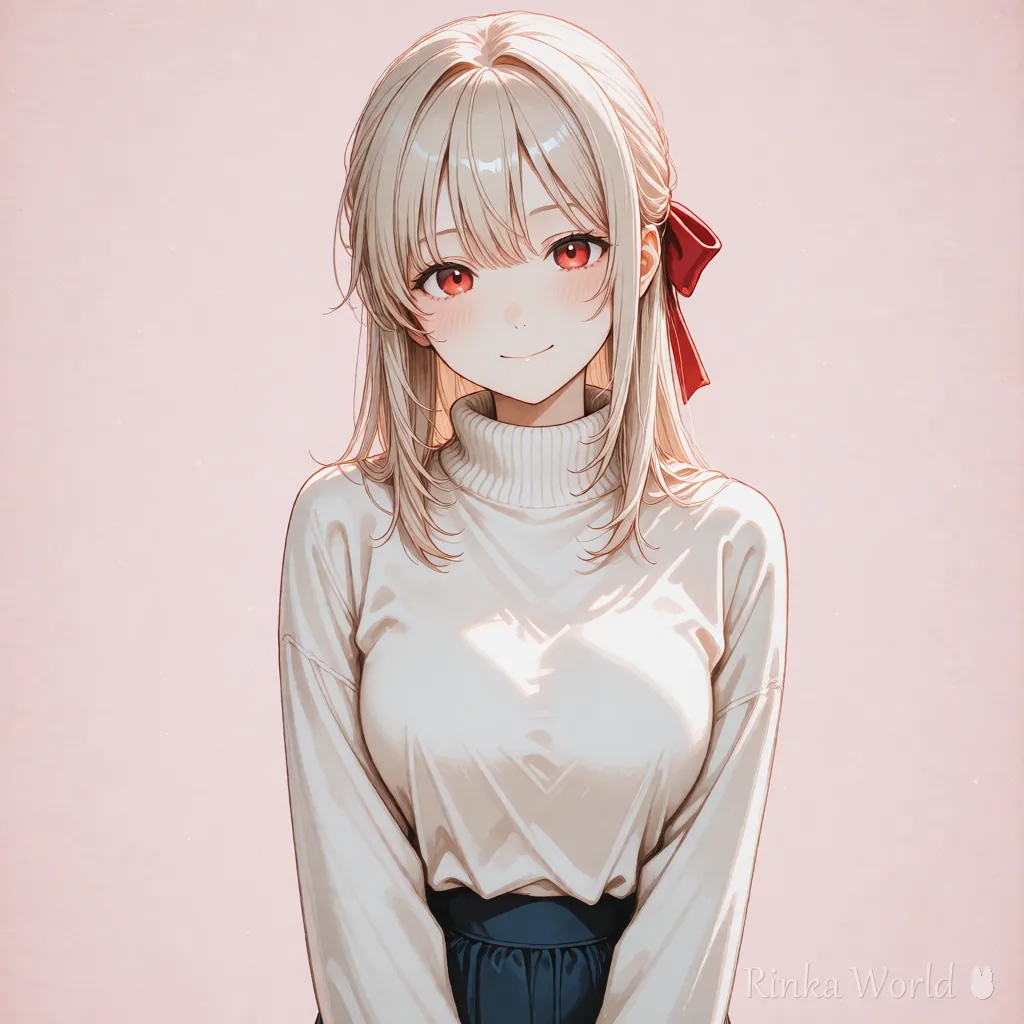
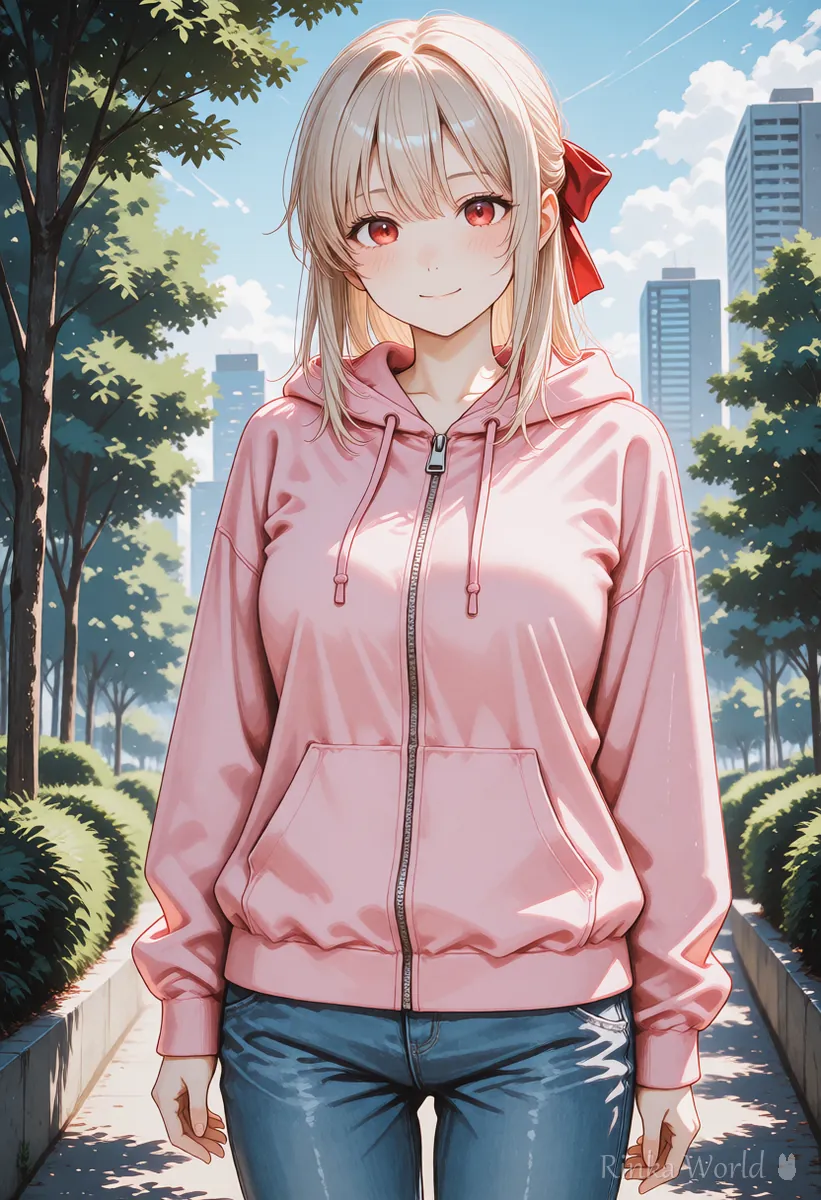
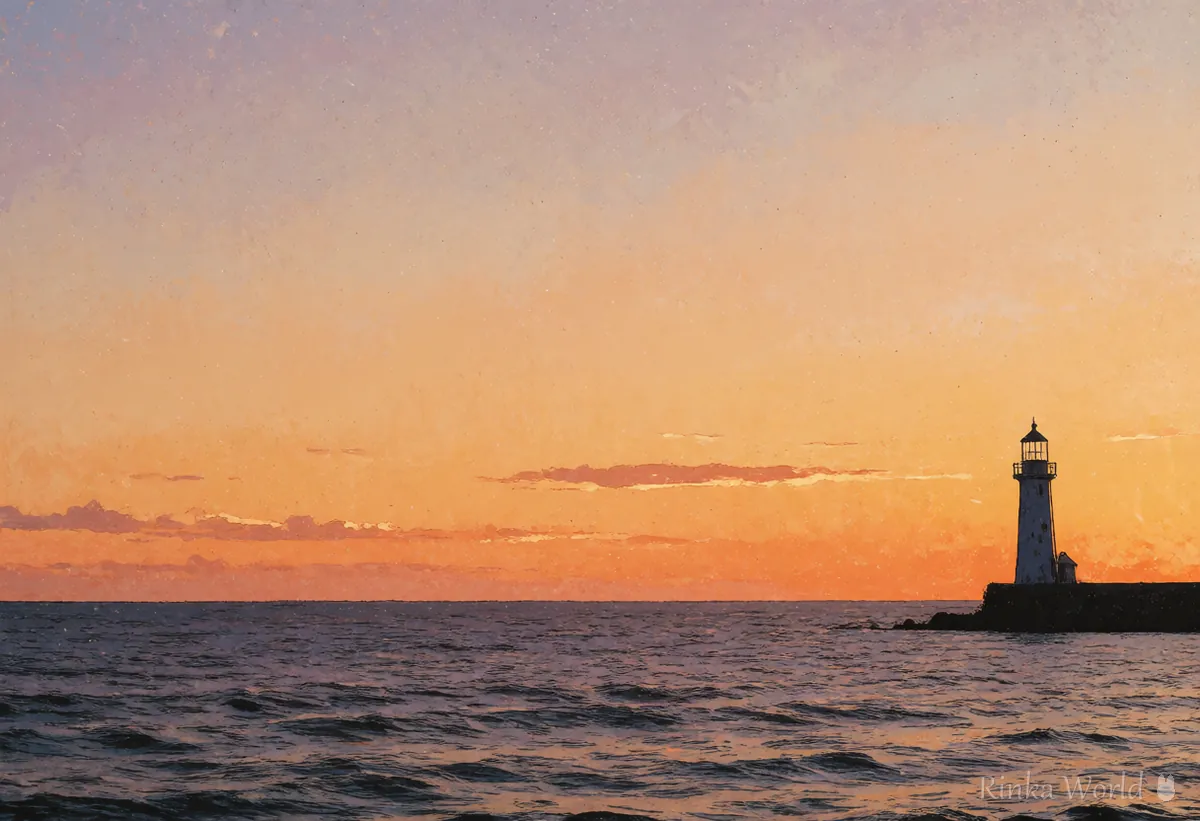
CanvaでAI画像を作る手順は?
絵を作ってデザインに置く手順
- Canvaにログインし、作りたい形(投稿・サムネイルなど)のデザインを新しく作る
- AI画像生成の機能(アプリや生成の項目)を開く。名前は変わることがあるので公式で確認
- 作りたい絵を日本語で書き、スタイルがあれば選ぶ
- 比率(正方形・縦長・横長)を、使う場所に合わせて選ぶ
- 候補の中から気に入った絵を選び、デザインに置く
- 文字や図形を重ねて整え、書き出す
春の公園でベンチに座って本を読む、制服姿のアニメ風の女の子。やわらかい光、パステルカラー。夕焼けの海辺の風景。人物はなし。空が広く、右下に小さな灯台。水彩画風。日本語で頼むコツは?
「だれが・どこで・何をしているか」を短く書き、最後に雰囲気や絵柄を1つ足すと、思った絵になりやすくなります。
- 主役を最初に書く(制服姿の女の子、湖の風景など)
- 場所・時間・天気を1つずつ足す(春の公園、夕方、くもりなど)
- 絵柄は1つだけ(アニメ風、水彩画風、パステルカラーなど)
- 文字を入れたい時は、絵には文字を描かせず、あとで重ねる
- 同じ絵柄で何枚も作る時は、使った言葉を控えておく
思った絵にならない時は?(よくある失敗と直し方)
言葉が長すぎる、要素が多すぎる、絵に文字を入れさせていることが主な原因です。
作った画像を商用で使えるか、AI生成の表示が必要かは、サービスやプランの規約で決まります。使う前に、公式の利用規約を必ず確認してください。
作った絵をSNSやサムネイルに仕上げる流れは?
絵を置いてから、文字の余白、色、大きさをそろえて書き出します。
仕上げの手順
- 絵を置き、文字を入れる側に余白が残っているか確かめる
- 文字を重ね、背景との対比がはっきりする色にする
- ほかの投稿と色や形をそろえ、シリーズ感を出す
- 書き出す形式(画像・PDFなど)を、使う場所に合わせて選ぶ
- スマホの小さい画面でも読めるか、縮小して確かめる
- 同じ絵柄で何枚も作る時は、最初の絵の言葉を控えておく
- 人物の絵は、顔が切れていないか書き出し前に確かめる
絵に文字を入れる方法は AI画像に文字を入れるには(文字化けしない頼み方と後から重ねる方法) →
YouTubeのサムネイルを作る時は YouTubeのサムネイルをAIで作る方法(16:9・文字の余白) →
ブログのアイキャッチを作る時は ブログのアイキャッチ画像をAIで作る方法(OGP・余白) →
商用で使う時の確認項目は AI画像を商用利用する前に確認すること(規約の見方) →
FAQ
よくある質問
CanvaのAI画像生成は無料で使えますか?
無料で使える範囲や回数は、プランや時期で変わります。使う前にCanvaの公式の案内で確認してください。
日本語のプロンプトで大丈夫ですか?
日本語で頼めます。だれが・どこで・何をしているかを短く書き、絵柄を1つ足すと思った絵になりやすいです。
絵の中に文字を入れられますか?
AIに文字を描かせると崩れやすいので、文字のない絵を作って、Canvaの文字機能で重ねるほうが確実です。
作った画像は商用で使えますか?
プランや利用規約で決まります。条件は変わることがあるので、公式の規約を確認してから使ってください。
SNS用の比率はどう決めますか?
使う場所に合わせて、正方形・縦長・横長から選びます。各SNSの推奨サイズは変わるので、公式ヘルプも確認してください。
RINKA WORLD
読んだあとは、りんかワールドで
MORE