PROMPT GUIDE
画像生成をまとめて大量に作る方法(バッチ数・バッチサイズ・選別のコツ)
AIイラストは、1枚だけでなく何枚も作ってから、その中から良い絵を選ぶのが基本です。ただ、「バッチ回数」と「バッチサイズ」の違いが分からなかったり、大量に作ったあとの整理に困ったりする人も多いです。この記事では、まとめて作る時の設定と、選別・保存のコツをまとめました。
最終更新: よみもの めやす 約2分
結論を先に
まとめて作る時は、「バッチ回数」で繰り返す数、「バッチサイズ」で一度に並べて作る数を決めます。メモリが少ない時はバッチサイズを 1 にして、バッチ回数を増やすのが安全です。シード値をランダムにして数十枚を作り、良い絵を選んでからシードを固定して仕上げます。元のPNGは生成情報が残るよう、別に保存しておきます。
バッチ回数とバッチサイズは何がちがう?
バッチ回数は繰り返す回数、バッチサイズは一度に同時に作る枚数です。
AUTOMATIC1111 系の画面では、この2つの項目があります。バッチ回数(batch count)は、生成を何回繰り返すかです。バッチサイズ(batch size)は、1回の生成で同時に何枚作るかで、増やすほどメモリ(VRAM)を多く使います。たとえば、バッチ回数 4・バッチサイズ 2 なら、全部で 8 枚の絵ができます。項目の名前や場所は、ツールや版で違うので、使っている画面で確認してください。
バッチ回数: 8 / バッチサイズ: 1 / シード: -1(ランダム) → 8枚の違う絵が順番にできる大量に作って良い絵を選ぶ手順は?
ランダムで数十枚を作り、構図が良い絵を選んでから、シードを固定して仕上げます。
まとめて作って選ぶ手順
- プロンプトを決めて、まず1枚作り、おおよその方向を確かめる
- シード値を -1(ランダム)にして、バッチ回数を 8〜16 にして作る
- 構図・顔・雰囲気が良い絵を選び、生成情報からシード値を読む
- そのシード値を固定して、プロンプトを少しずつ直す
- 仕上げに高解像度化をかける
- 選ばなかった絵は、いらなければ整理する。元の絵は生成情報が残る PNG のまま保存する
良い絵のシード値を固定して直す方法は シード値(seed)とは?固定・ランダム・同じ絵を出し直す方法 →
選んだ絵を高解像度で仕上げる設定は Hires.fix の設定(倍率・ノイズ除去強度・アップスケーラー) →
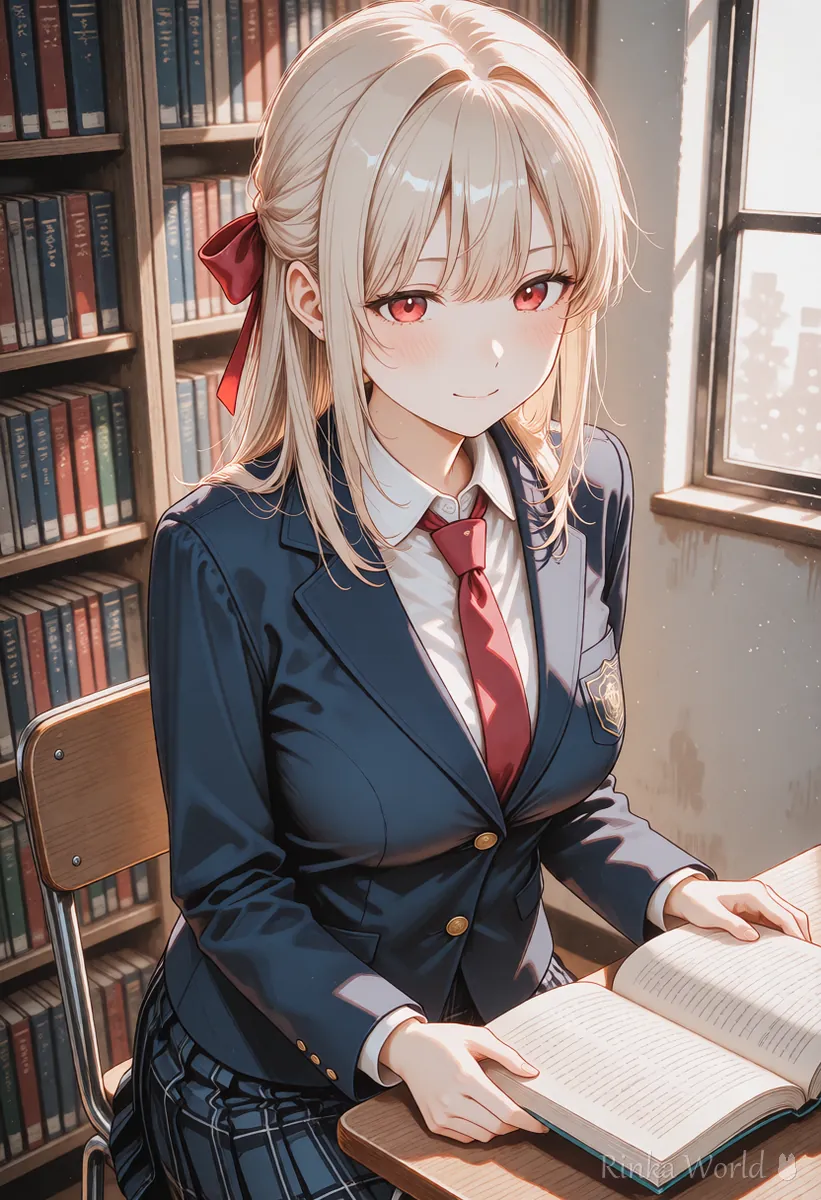
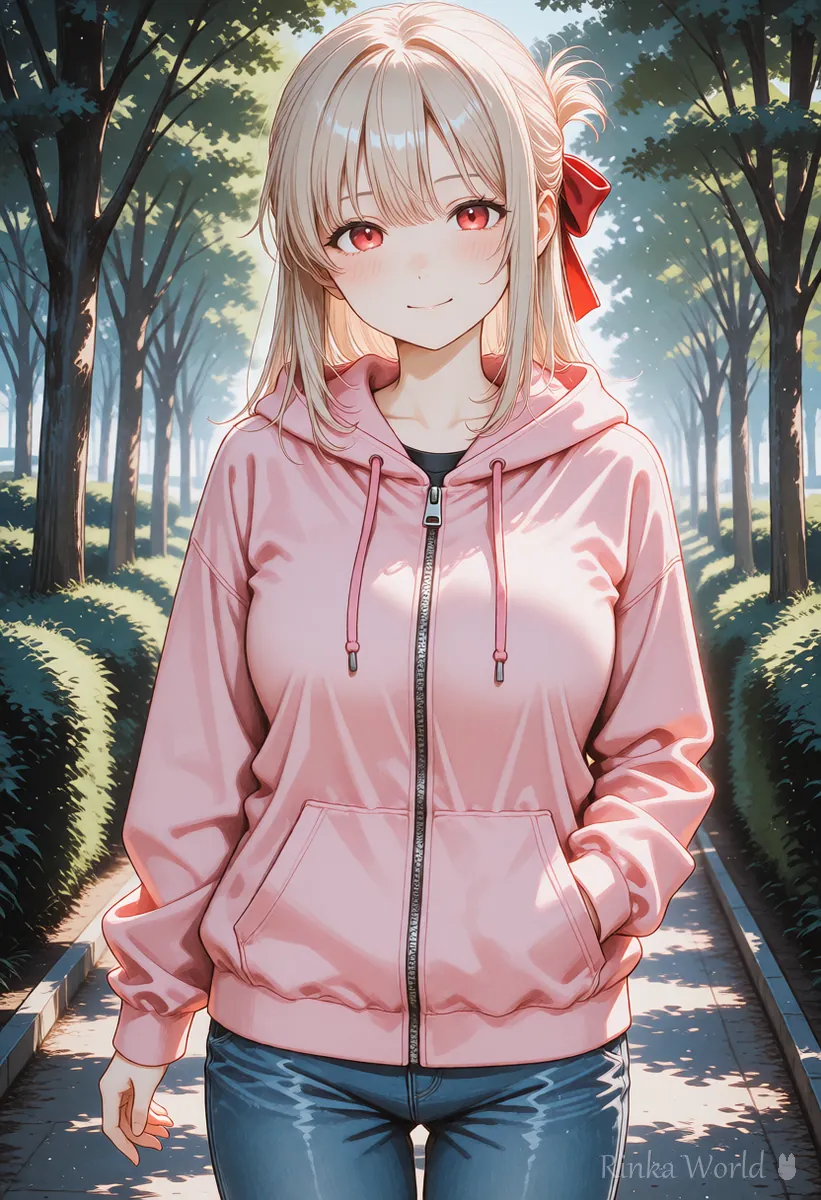
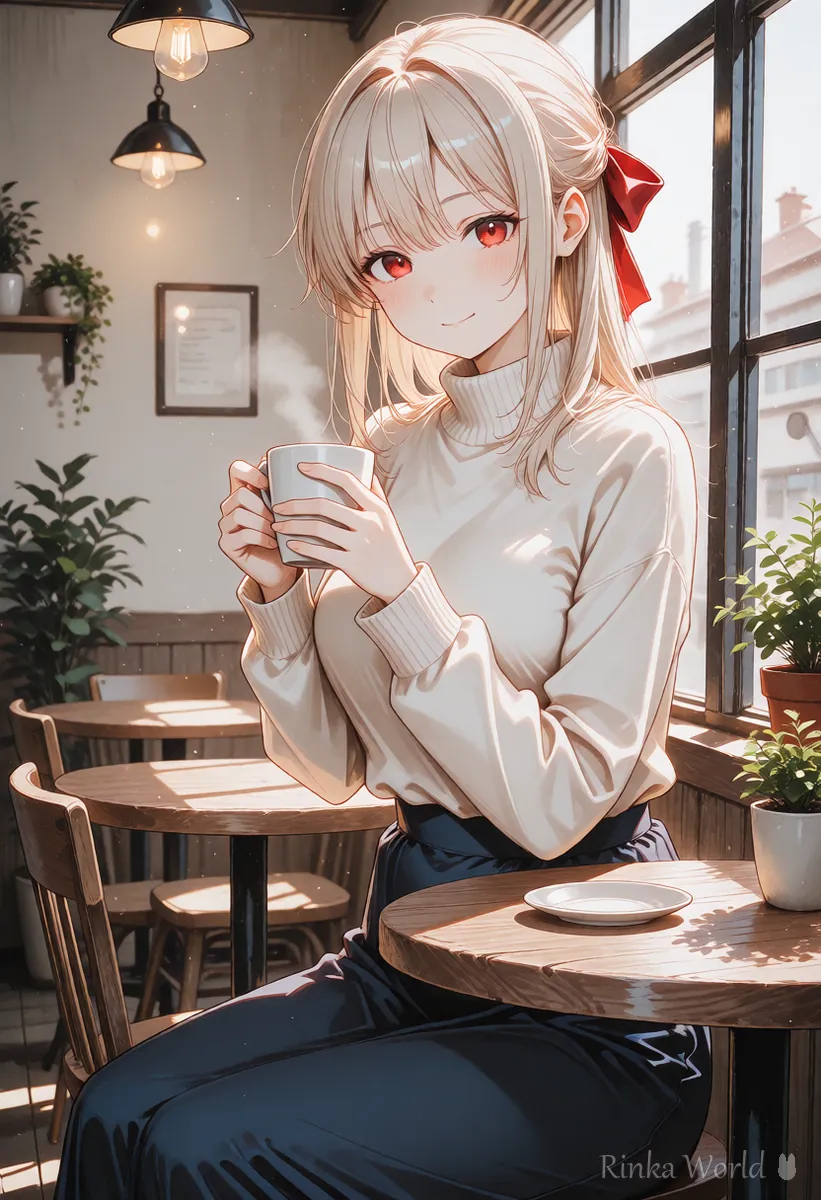
違うプロンプトを順番にまとめて作るには?
プロンプトを1行に1つずつ書いたリストを使うと、順番に自動で作れます。
AUTOMATIC1111 系の画面には、「Prompts from file or textbox」のような、複数のプロンプトを1行ずつ読み込んで順番に作る機能があります。ComfyUI では、キュー(待ち行列)にいくつも入れて順番に処理します。名前や場所はツールで違うので、使う画面の説明を確認してください。ワイルドカードと組み合わせると、少しずつ違う絵を自動で作れます。
1girl, solo, red hair, school uniform, classroom, upper body
1girl, solo, blue hair, school uniform, library, upper body
1girl, solo, pink hair, school uniform, rooftop, upper body候補をランダムに入れかえる書き方は ワイルドカード(Dynamic Prompts)の使い方|プロンプトをランダムに入れかえる →
たくさん作ったあとの整理はどうする?
元のPNGは生成情報が残るので別に保存し、投稿用は軽くした別のファイルにします。
まとめて作る時の失敗は?(よくある失敗と直し方)
メモリ不足と、同じ絵ばかり出る問題がほとんどです。
メモリ不足のエラーが出た時の直し方は CUDA out of memory の直し方(画像生成でメモリ不足のエラーが出る時) →
VRAM が少ないパソコンでの設定は VRAMが少ないパソコンでStable Diffusionを動かす対策(軽くする設定) →
FAQ
よくある質問
一度に何枚作るのがいいですか?
アイデア出しなら8〜16枚くらいが目安です。メモリが少ない時は、バッチサイズ 1 のままバッチ回数を増やしてください。
バッチサイズを増やすと速くなりますか?
一度に並べて作るので、1枚あたりの時間が短くなることがありますが、メモリを多く使います。足りなくなると逆に遅く・止まるので、無理のない数にしてください。
プロンプトを変えながら自動で作れますか?
はい。プロンプトをファイルからまとめて読み込む機能や、ワイルドカードを使えば作れます。ツールによって機能の名前が違うので、使う画面の説明で確認してください。
大量に作った画像の整理に便利な方法は?
元のPNGを日付ごとのフォルダに保存し、良い絵だけ別に集めると探しやすくなります。連番のリネームや軽量化には、当サイトのツールも使えます。
RINKA WORLD
読んだあとは、りんかワールドで
MORE