Z-Image ControlNet 使い方:BaseとTurboの2段サンプリング
海外で話題のZ-Image ControlNet 2.1の使い方を日本語でまとめました。BaseとTurboを前半・後半で分担する2段サンプリングの流れ、8ステップ・4ステップ高速化LoRAの注意点、つまずきやすい点を整理します。
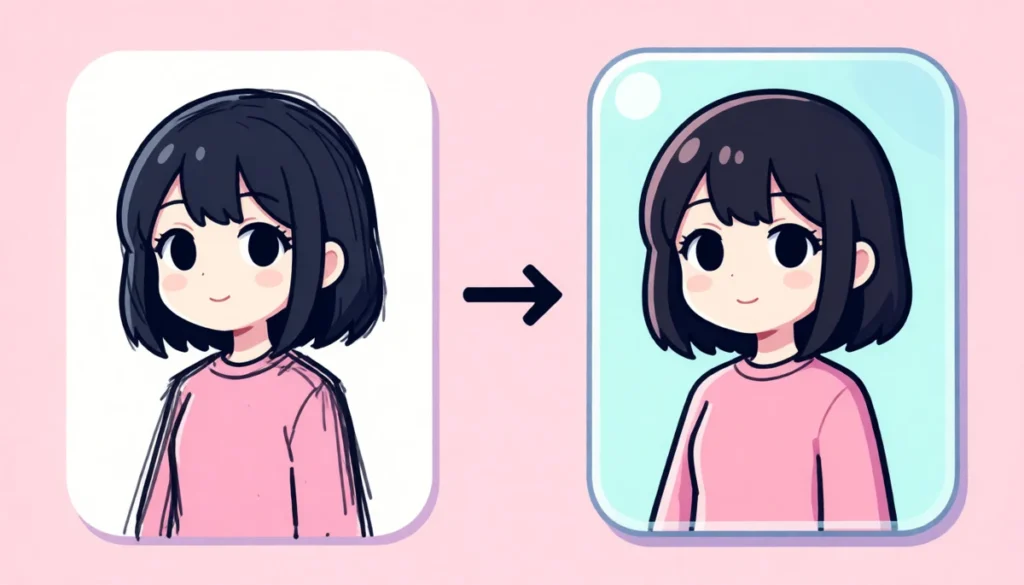
Z-Image ControlNetと2段サンプリングとは?
Z-Image ControlNetの使い方で今回のポイントは、Baseの制御力とTurboの画質を1回の生成で両方使うことです。元記事は、画像生成AIの実行環境ComfyUI向けに公開された解説で、著者はAI-KSK氏です。
元記事によると、Z-Image Baseは構図やポーズの指定がよく効く一方、見た目の完成度は物足りないとされています。そこで、生成の前半をBase、後半をTurboに分けて処理する方法が紹介されています。
- Base:ノイズが多い前半を担当し、ControlNetで構図を決める
- Turbo:ノイズが少ない後半を担当し、質感や見栄えを整える
- ControlNet 2.1:元記事ではZ-Image Funのノードを通じて読み込むと説明
補足として、サンプリングとは、ノイズだらけの状態から少しずつ絵を作っていく計算の工程のことです。この工程の前半と後半で、使うモデルを切り替えるイメージです。
何が新しい?ControlNet 2.1とBaseの組み合わせ
新しい点は、ControlNet 2.1をBaseで試し、その弱点をTurboで補うところにあります。元記事では、ControlNet 2.1は動画の公開の約12日前に出たアップデートと説明されています。
元記事によると、ControlNetは別の条件入力として足すのではなく、モデルパッチ(モデル本体に手を加える形の読み込み方)として使います。つまり、通常のConditioning(条件の入力)の枝を増やす作りではありません。
なお、Baseでの部分的な描き直し(ローカルリペイント)がこのControlNetで使えるかは、著者もまだ試していないと書かれています。この点は今後の検証待ちです。
Z-Image ControlNetの使い方:2段サンプリングの手順
元記事で紹介されている流れ
- Base+ControlNetのワークフロー(処理の組み立て図)を開き、ControlNetがモデルパッチとして接続されていることを確認する
- 制御用の画像を読み込み、前処理(輪郭やポーズなどを取り出す処理)を通して、出力サイズをピクセル数で決める
- 制御画像の内容に合ったプロンプトを書く
- 前半のノイズが多い部分をBaseで処理し、その途中の状態をTurboへ渡して仕上げる
- 必要に応じて、完成した構図をもう一度Turboに通して整える
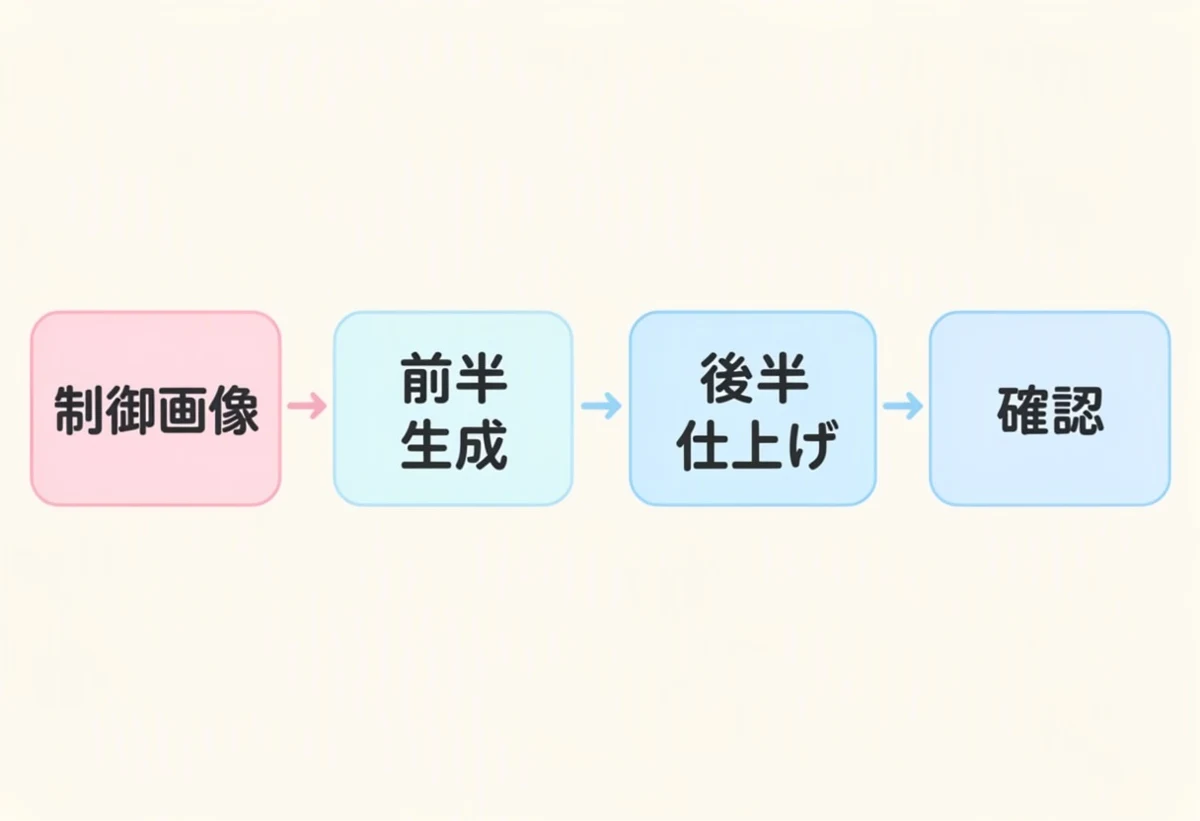
元記事では、合計16ステップのうち前半8ステップをBase、後半8ステップをTurboが担当する設定が紹介されています。最後にTurboをもう1回通す工程も加わります。ステップ数などの細かい値はワークフローごとに違うため、手元の環境では公式や配布ファイルで確認してください。
各モデルの違いや選び方は、Z-Imageの基本解説の記事もあわせて確認すると整理しやすくなります。
Z-Imageの高速化LoRA(8ステップ・4ステップ)は使うべき?
元記事の結論は、Turboが使えるなら高速化LoRAは割に合わないという厳しいものです。LoRAとは、既存モデルに後から追加する小さな調整データのことです。
著者によると、8ステップ版と4ステップ版はBase向けの蒸留(少ない手順で似た結果を出すよう学習し直す手法)LoRAです。速度は上がり、Baseで見られた画質の乱れが整う場合もあります。
一方で、ステップが少ないほど細部が先に残り、全体の変化が圧縮されるため、出力の多様性が下がると説明されています。いわゆる「ガチャ」の楽しさが減る、という意味です。受け入れるなら、4ステップのほうがコスパは良いというのが著者の評価です。
ポイント
- 高速化LoRAとControlNetは同じワークフローで併用しない(著者は結果が非常に悪くなったと報告)
- ControlNetを使いたい時は、高速化LoRAの代わりにTurboとの2段構成を選ぶ
- 速度だけを求めるのか、多様性も欲しいのかを先に決めておく
Z-Image ControlNetでつまずきやすい点と直し方
つまずきの多くは、制御画像とプロンプトの食い違いから起きます。元記事の著者も、内容が合わないと結果にそのまま出ると指摘しています。
- プロンプトと制御画像が噛み合わない:絵に不自然な要素が混ざるので、制御画像に写る内容に合わせて書き直す
- ControlNetが効かない:モデルパッチとして接続されているか、conditioningの枝に繋いでいないかを確認する
- 高速化LoRAを入れたら崩れる:ControlNetと併用できないため、LoRA側のワークフローから外す
- 仕上がりが粗い:Base単独で終えず、後半をTurboへ渡す構成にする
日本の読者への補足:日本語プロンプトで使う時の注意
補足として、元記事は英語圏の解説であり、日本語プロンプトでの検証は書かれていません。そのため、日本語で書いて同じ結果になるかは断定できません。
一般的には、画像生成のモデルは英語の指示のほうが安定しやすい傾向があります。まず短い英語で試し、制御画像の内容と合っているかを確かめてから、日本語を混ぜて比べると原因を切り分けやすくなります。
なお、ControlNetの前処理の考え方は、ControlNetの基本を扱った記事も参考になります。
作例の見方:何を比べれば違いが分かる?
作例では、同じ制御画像とプロンプトで、Base単独と2段構成を並べて比べるのが基本です。見る点は主に3つあります。
- 構図:制御画像のポーズや輪郭がきちんと守られているか
- 質感:肌や布、背景の細部が自然に整っているか
- バリエーション:シードを変えた時に、絵柄が大きく変わるか
高速化LoRAの比較なら、速度の差に加えて、シードを変えた時の違いの幅も見てください。元記事の指摘どおり、多様性が下がっていないかを確かめるのがコツです。
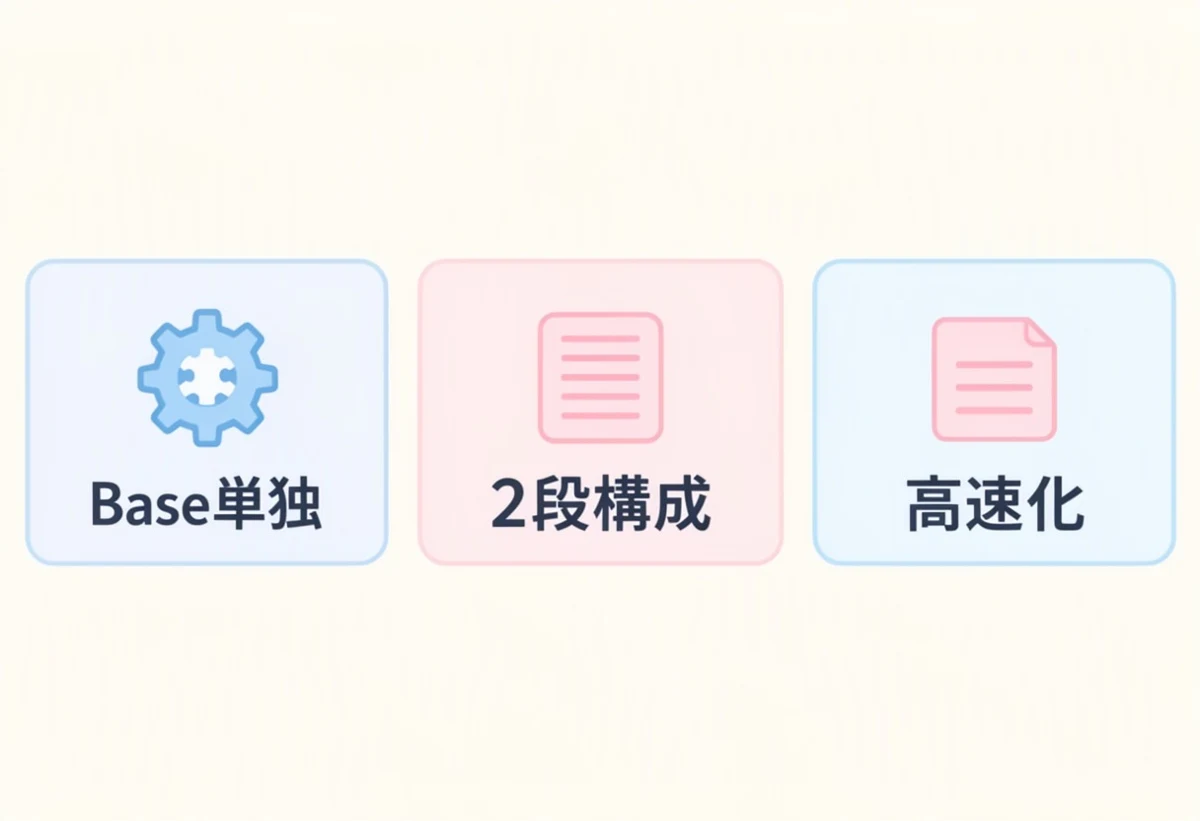
構成ごとの違いを比較表で確認
元記事の内容を、一般的な観点で整理しました。数値や相性は環境で変わるため、断定せず目安として見てください。
| 構成 | ControlNet | 画質 | 多様性 |
|---|---|---|---|
| Base単独 | 使える | 元記事では物足りないとされる | 保たれやすい |
| Base+Turbo(2段) | 使える | Turboで整えやすい | 保たれやすい |
| Base+高速化LoRA | 併用不可と報告 | 速度は上がる | 下がると報告 |
次にやることは、手元のワークフローでBase単独の生成を1枚作り、同じ制御画像で2段構成に切り替えて見比べることです。最新の仕様や対応状況は、公式サイトや配布ページで確認してください。
よくある質問
Z-Image ControlNetはBaseだけで使えますか?
元記事では、Baseと組み合わせて制御がほぼ狙いどおりに効くと報告されています。ただし画質が物足りないため、後半をTurboに任せる2段構成が紹介されています。
2段サンプリングでは、BaseとTurboをどう分担しますか?
元記事によると、前半のノイズが多い部分をBase、後半のノイズが少ない部分をTurboが担当します。紹介された設定は合計16ステップで、前半8・後半8です。
8ステップや4ステップの高速化LoRAはControlNetと併用できますか?
元記事の著者は、併用できず結果が非常に悪くなったと報告しています。ControlNetを使う場合は、高速化LoRAを外した構成にしてください。
日本語のプロンプトでも同じ手順で使えますか?
元記事には日本語での検証は書かれていません。一般的には英語のほうが安定しやすいため、まず短い英語で確認してから日本語を試す進め方が無難です。
この記事は、海外の公開記事・公式情報を参考に、事実と手順を日本語で自分の言葉で整理したものです。元記事の翻訳・転載ではありません。詳しくは下の元記事をご覧ください。
関連ニュース
- Seedream 5.5の使い方:透過RGBA生成と局所編集を解説
- 3D生成ファインチューニングとは?TRELLIS.2のLoRA調整
- PAN 2 動画生成の仕組みと使い方を日本語でまとめ
- Boogu Image 0.1とは?Turboと画像編集の使い方
出典一覧
- dev.to「Z-Image Base + ControlNet 2.1 + Turbo: Two-Stage Repair, and Why the 8/4-Step Accelerators Are a Bad Trade」(著者: AI-KSK)(英語の元記事) https://dev.to/ai-ksk/z-image-base-controlnet-21-turbo-two-stage-repair-and-why-the-84-step-accelerators-are-a-jhb(取得日 2026-11-09)
※料金・仕様・提供地域は変わることがあります。最新の内容は必ず各公式サイトで確認してください。
次に読む

Z-Image LoRAの作り方:6枚の画像で数十秒で作るi2L解説
海外で話題のZ-Imageの画像からLoRAを作る機能i2Lを日本語で整理。6枚の画像から数十秒でスタイルLoRAを作る流れ、Baseモデル…
7分で読める


