Z-Image LoRAの作り方:6枚の画像で数十秒で作るi2L解説
海外で話題のZ-Imageの画像からLoRAを作る機能i2Lを日本語で整理。6枚の画像から数十秒でスタイルLoRAを作る流れ、Baseモデルしか使えない点、画風と内容が混ざる弱点、つまずきやすい点まで分かります。
Z-Image LoRAの作り方:i2Lとは何か
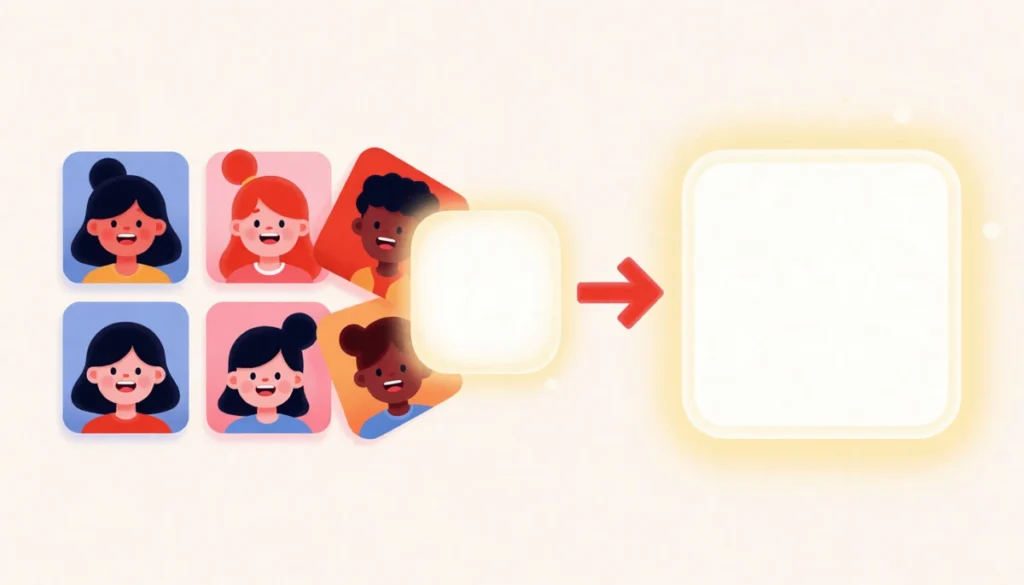
i2Lは、画像を読み込ませてLoRAファイルを作る仕組みです。LoRA(ローラ:画風やキャラクターなどを追加で学習させる小さな追加データ)を、通常のような長い学習なしで用意できます。
海外の解説記事(dev.toの投稿)によると、通常のLoRA学習には数時間かかります。一方でi2Lは、数十秒前後で再利用できるLoRAを作ることを売りにしています。記事の筆者は、6枚の画像から画風を再現するテストを行っていました。
できあがったLoRAは一度ダウンロードすれば、ほかのワークフローにも差し込めます。「少ない参考画像で画風だけ試したい」という場面に向いた機能と言えます。
何が新しい? 以前の方式との違いと対応モデル
元記事では、この方式の以前のバージョンは別系統のモデル向けで、Z-Image版は1月30日に登場したと紹介されています。今回の記事の筆者は、その更新版を試した内容を報告しています。
筆者は、紹介されたワークフローが3種類あると説明しています。どれも「画像の束を受け取り、学習し、LoRAファイルを返す」1つのノードが中心です。
- 学習とテストをまとめた基本のワークフロー
- 学習のあとに、深度(奥行き)情報で構図を固めるControlNetを組み合わせたワークフロー
- さらにタイル方式の拡大処理まで加えたワークフロー
補足として、ControlNet(コントロールネット)とは、元の画像の構図やポーズを保ったまま生成するための追加機能です。深度とは、画像の手前と奥の関係を表した情報のことです。
Z-Image i2Lの使い方:手順の流れ
ここからは、元記事の筆者が示した流れを整理します。画面の細かい操作は環境によって違うため、全体の順番だけ押さえてください。
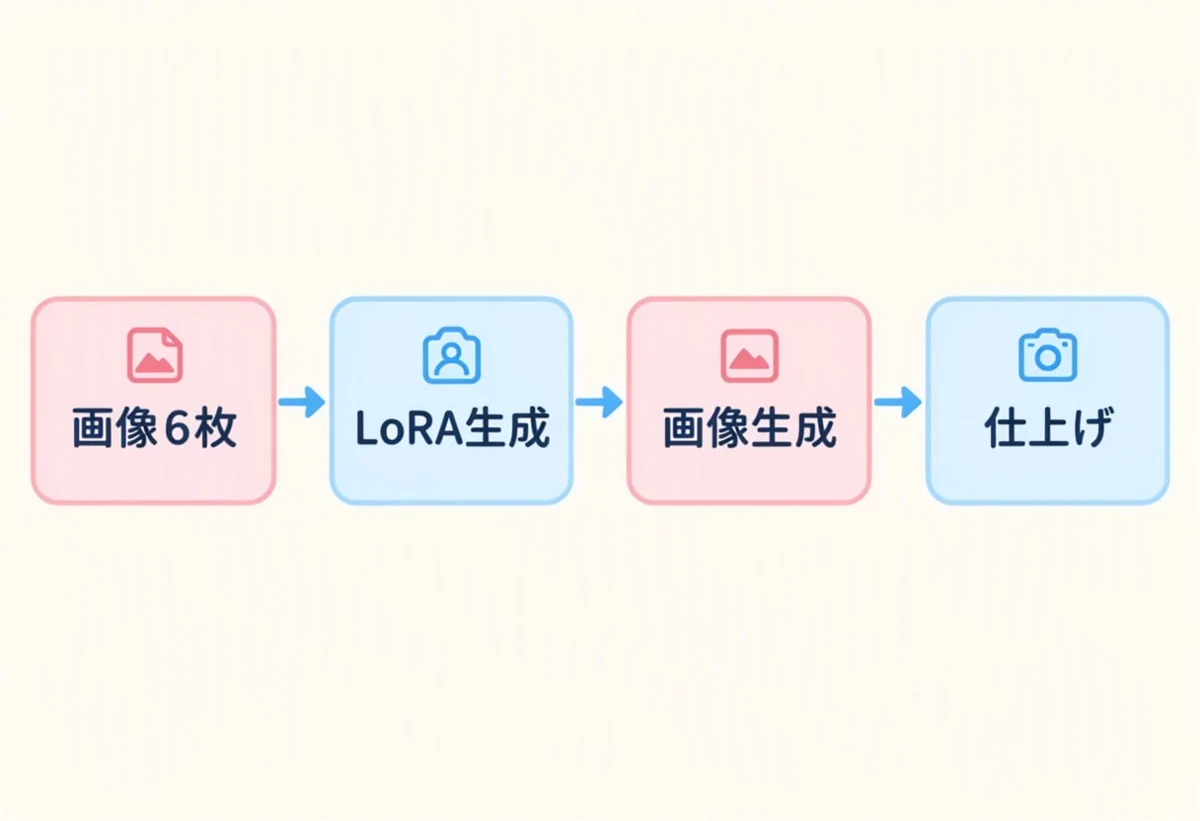
元記事で紹介されている基本の流れ
- オンラインの実行サービス(RunningHub)で学習とテストのワークフローを開く。ローカルで使う場合は、公開されているノードを導入する(筆者は完全オフラインで動くと述べています)。
- 学習用の画像を読み込む。公式の目安は1〜6枚で、筆者は6枚で十分としています。
- i2Lのノードを実行する。オンラインでは、タスク一覧からLoRAをダウンロードする。ローカルでは自動でディスクに保存される。
- 文章から画像を作るワークフローに切り替え、LoRAの欄にそのLoRAを入れる。
- 構図を固めたい場合は、制御用の画像を読み込み、前処理を通して深度の画像を作る。最後にタイル拡大の工程で仕上げる。
複数のLoRAの扱い方を詳しく知りたい方は、LoRAの基本と使い分けの解説もあわせて確認すると理解しやすくなります。
ControlNetと組み合わせる時の考え方
筆者のControlNet版では、ノイズの多い前半だけControlNetを効かせます。後半は制御なしで仕上げる設計です。
総ステップ数は50で、前半25・後半25に分けたと報告されています。モデルを途中で切り替えるためではなく、ControlNetを効かせる範囲を決めるための分割です。
- 使うモデルは前半も後半もBase(記事の筆者は同じものを2回使用)
- ControlNetは深度タイプ
- サイズは固定の辺の長さではなく、ピクセル数で指定
- 拡大はタイル方式で、筆者はほぼ自動で進むと述べています
Z-Image LoRAでつまずきやすい点と直し方
最大の注意点は、Turboモデルでは使えないことです。筆者は、この手法はBaseモデルでのみ動くとはっきり述べています。
ポイント
- モデルはTurboではなくBaseを選ぶ。
- テキストエンコーダーの入力は、ポジティブ側だけにつなぐ。ネガティブ側には公式のネガティブプロンプトを別に入れる。
- 人物の顔が多い学習画像を使うと、生成されるキャラクターに影響が出やすい。顔の入っていない画像を選ぶと影響が目に見えて減ると報告されている。
- 画風だけを取り出すのは難しい。学習画像の中の物や構図が出力に混ざることがある。
筆者は、スタイルと内容を切り分けるのは「とても難しい」と認めています。解決済みとは主張していません。期待しすぎず、試作用として使うのが現実的です。
日本の読者への補足:日本語で使う時の注意
補足として、一般的には画像生成のプロンプトは英語のほうが安定しやすいとされています。日本語で入力できる環境でも、効き方が変わる場合があります。
また、LoRAには配布や利用のルールがあります。他人のイラストを学習画像に使う場合は、著作権や利用規約に注意してください。自分で用意した画像や、利用が許可されている画像を使うのが安全です。
料金や必要なPC性能は、時期によって変わります。最新の内容は公式サイトで確認してください。
作例の見方:どこを見れば成功か分かる
作例を見る時は、全体の雰囲気より先に、色づかいと線の質感を確認します。筆者は、画風は見分けがつく程度に再現されたと報告しています。
- 画風:色・線・陰影が学習画像に近いか
- 混ざり:学習画像にあった物や配置が不自然に出ていないか
- 人物:顔つきが学習画像の人物に寄っていないか
- ControlNet版:構図は保たれ、画風だけが変わっているか
従来のLoRA学習との比較表
次の表は、一般的な観点での比較です。実際の結果は、画像や設定で大きく変わります。
| 観点 | i2L(元記事の内容) | 一般的なLoRA学習 |
|---|---|---|
| 所要時間 | 数十秒前後とされる | 数時間かかるのが一般的 |
| 必要な画像 | 公式の目安は1〜6枚 | 数十枚以上を使うことが多い |
| 画風の再現 | 見分けがつく程度と報告 | 細かく調整しやすい |
| 内容の混ざり | 学習画像の要素が出ることがある | データの選び方と設定で調整できる |
| 向いた用途 | 画風の試作・素早い確認 | 仕上がりを重視した本格運用 |
本格的な学習手順は、LoRA学習の進め方の解説で整理しています。まずは6枚程度でi2Lを試し、方向性を確認してから本格学習に進む使い分けもできます。
次にやることは1つです。顔が写っていない画像を6枚選び、Baseモデルを使うi2Lのワークフローで、画風が再現されるか試してみてください。
よくある質問
Z-Image i2LでLoRAを作るのに何枚の画像が必要ですか?
元記事によると、公式のガイドは1〜6枚です。筆者は6枚を使い、十分だと述べています。最新の条件は公式で確認してください。
Z-Image Turboでもi2Lは使えますか?
元記事の筆者は、この手法はBaseモデルでのみ動き、Turboでは使えないと述べています。ControlNet版でも前半・後半ともBaseを使っています。
作ったLoRAは別のワークフローでも使えますか?
元記事では、一度ダウンロードしたLoRAを別のグラフに差し込んで使えると紹介されています。ControlNetを組み合わせた例も、同じLoRAで試されています。
学習画像の内容が出力に混ざるのはなぜですか?
元記事では、画風と内容を切り分けるのは非常に難しいとされています。顔の多い画像を外すと人物への影響が減ったと報告されています。完全な解決策は示されていません。
この記事は、海外の公開記事・公式情報を参考に、事実と手順を日本語で自分の言葉で整理したものです。元記事の翻訳・転載ではありません。詳しくは下の元記事をご覧ください。
関連ニュース
出典一覧
- dev.to「Z-Image i2L in ComfyUI: A Reusable LoRA From 6 Images in Seconds, Then a ControlNet Pass」(著者: AI-KSK)(英語の元記事) https://dev.to/ai-ksk/z-image-i2l-in-comfyui-a-reusable-lora-from-6-images-in-seconds-then-a-controlnet-pass-1bgl(取得日 2026-11-09)
※料金・仕様・提供地域は変わることがあります。最新の内容は必ず各公式サイトで確認してください。
次に読む
Sanaアップスケール Open-H3-Regenerate-2Kとは
海外で話題のNVIDIA Sana関連モデル Open-H3-Regenerate-2K を日本語でまとめました。何ができるのか、公式の使い…
6分で読める


