Seedream 5.5の使い方:透過RGBA生成と局所編集を解説
海外で話題の画像生成モデルSeedream 5.5を日本語でまとめました。透過RGBA生成、複数回の局所編集、文字入りポスターの特徴と、ComfyUIで使い始める流れ、つまずきやすい点まで整理します。
Seedream 5.5とは?何ができるモデルか
Seedream 5.5は、文章から画像を作り、手元の画像を編集することもできるマルチモーダル(複数の入力形式を扱える)モデルです。ComfyUIの公式ブログでは、2026年11月11日付でPartner Nodes(外部サービスのモデルをComfyUIから呼び出す仕組み)として利用可能になったと紹介されています。
公式によると、今回の更新は5つの方向に進んでいます。透過RGBA生成、複数回に耐える局所編集、読める文字入りのポスターやインフォグラフィック、よりリアルな人物表現、光の指定です。ComfyUIでは、これらが1つのノードにまとまっています。
- 透過RGBA生成:背景が透明、または半透明の画像を直接出力
- 局所編集:変えたい部分だけを指定して修正
- 文字入りデザイン:ポスターや複数パネルの図解を一度に生成
- 写真的な描写:光の自然さ、素材感、肌の質感が向上
- 光の指定:フラッシュ撮影から夕方の室内光まで、プロンプトで指示
透過RGBA生成とは?背景なしで素材を作る方法
RGBAとは、赤・緑・青の3色に、透明度(アルファ)を加えた画像形式のことです。公式によると、Seedream 5.5はこの形式を最初から出力でき、透明な背景と半透明な背景の両方に対応します。
元記事では、ステッカー、レタリング(装飾文字)、キャラクターの切り抜き、商品まわりの素材が、そのまま重ねられる状態で出ると紹介されています。既存の画像から被写体だけを取り出して、別のレイヤーにする使い方も挙げられています。
補足として、一般的な画像生成では、背景を作ってから切り抜きツールで消す工程が必要でした。その手間が1回の生成にまとまるのは、素材づくりが多い人にとって便利な点です。ComfyUIの合成ノードにそのままつなげられると、公式は述べています。
Seedream 5.5の局所編集とは?何度でも部分修正できる仕組み
局所編集とは、画像全体を作り直さず、指定した部分だけを変える編集のことです。公式によると、Seedream 5.5は説明した領域だけを直し、残りの部分は変えないまま、何回でも繰り返せます。
元記事の例は、室内の家具の入れ替え、腕時計の数字の変更、髪型の作り直しです。構図、遠近感、光の向きは、編集後も引き継がれるとされています。色・形・素材を、全体を再生成せずに変えられる点も特徴です。
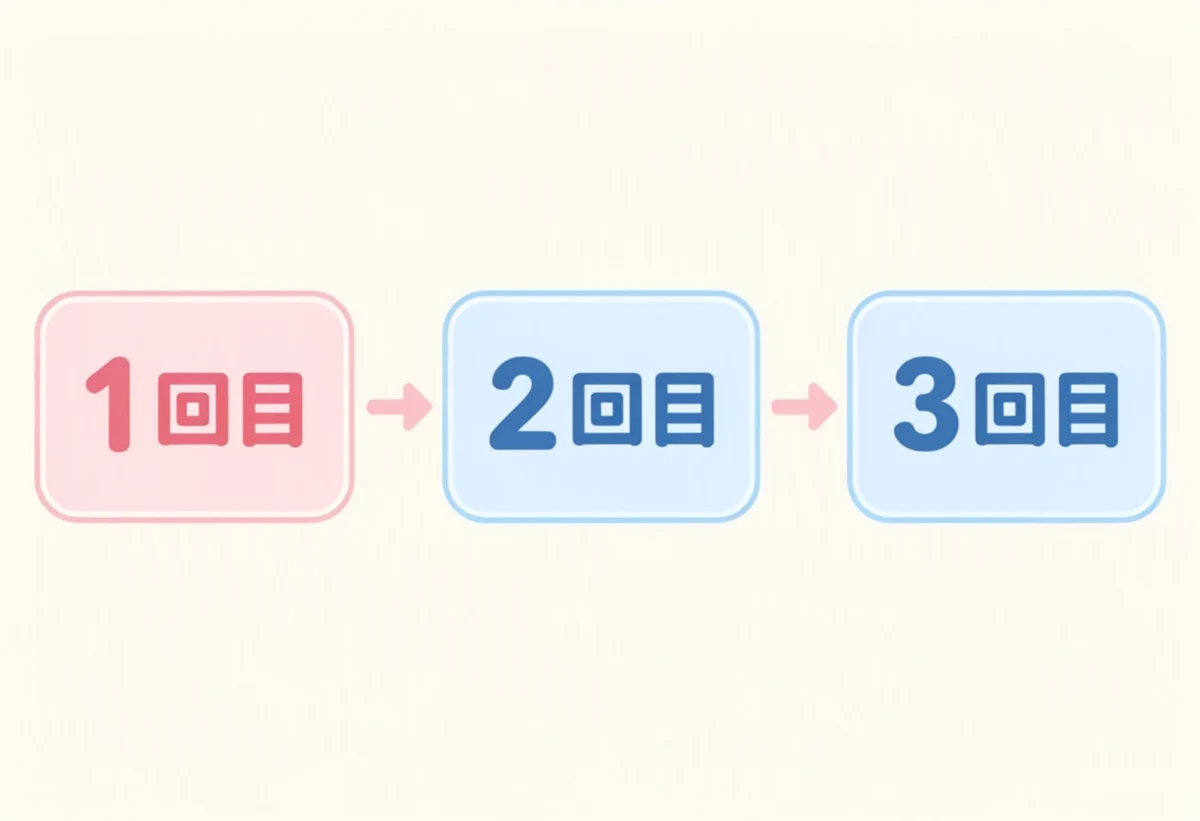
ComfyUI上では、編集結果を次の編集につなぐ形で連鎖させられます。基本のつなぎ方から知りたい方は、ComfyUI 入門の記事もあわせてご覧ください。
Seedream 5.5の使い方:ComfyUIで始める手順
公式が紹介している使い始めの流れ
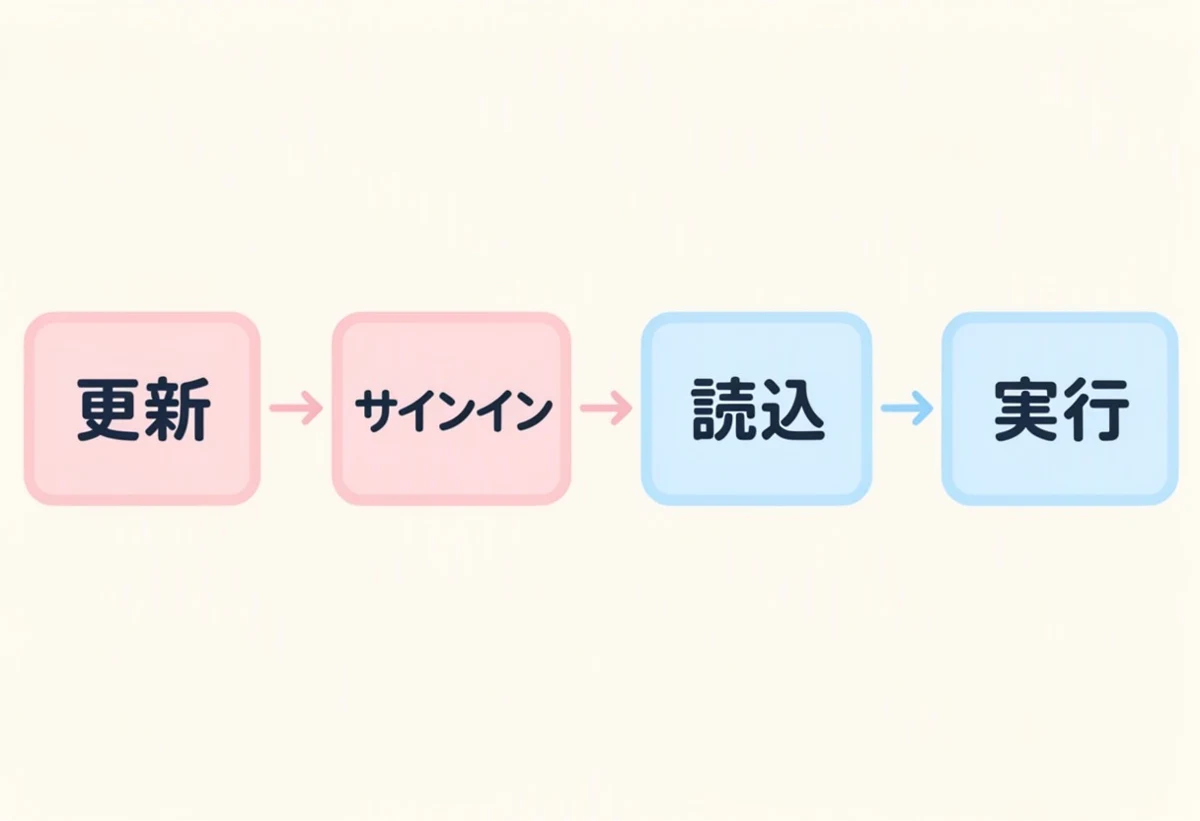
- ComfyUIを最新版に更新する。またはブラウザ版のComfy Cloudを開く
- Comfyアカウントにサインインする。Partner Nodesはクレジット(利用ポイント)で動く
- Templatesパネルから、Seedream 5.5のテンプレートを読み込む
- プロンプトを書く。編集したい場合は参照画像も付ける
- 実行して結果を確認する
補足として、実際の画面表示や必要なクレジット量は、時期やバージョンで変わる可能性があります。料金や仕様の最新情報は、ComfyUIとサービス提供元の公式サイトで確認してください。
Seedream 5.5でつまずきやすい点と対策
最初に迷いやすいのは、更新とサインインの手順です。古いComfyUIのままだとテンプレートが見つからないことがあります。まず最新版への更新を確認しましょう。
ポイント
- 編集では、変える部分と残す部分を、プロンプトで分けて書く
- 一度に多くを直さず、1回の編集で1つの変更に絞ると結果を追いやすい
- 透過出力は、合成ノードにつなぐ前に、背景が抜けているか確認する
- Partner Nodesはクレジットを使うため、試行回数を決めてから回す
ここからは一般的な進め方です。うまくいかない時は、プロンプトを短くして、変更点を1つずつ足していくと、原因を切り分けやすくなります。
日本語のプロンプトで使うときの補足
資料には、日本語プロンプトの扱いについての記載はありません。一般論として、モデルは英語の指示で試されることが多いため、日本語で思うような結果が出ない場合は、短い英語に言い換えて比べる方法があります。
文字入りのポスターを作る場合も同様です。日本語の文字がどこまで正確に出るかは、資料では触れられていません。試す際は、短い文言から始め、仕上がりを必ず目で確認してください。
作例の見方:どこを見れば良し悪しが分かるか
作例を見る時は、見た目の派手さだけでなく、変えていない部分が保たれているかに注目しましょう。局所編集では、構図・遠近感・光が崩れていないことが大切です。
- 透過素材:輪郭の縁に、元の背景色が残っていないか
- 局所編集:編集後も、周囲の模様や影が変わっていないか
- ポスター:文字が読めるか、情報の順序が分かりやすいか
- 人物や街角の写真:拡大しても肌や素材の質感が自然か
元記事は、人物や街角のスナップが、原寸で見ても破綻しにくいと述べています。実際の仕上がりは条件で変わるため、自分の用途で小さく試して判断するのがおすすめです。
Seedream 5.5と従来の流れの比較表
| 観点 | Seedream 5.5(公式の説明) | 従来の一般的な流れ |
|---|---|---|
| 背景の透明化 | 生成時にRGBAで出力 | 生成後に切り抜きツールで処理することが多い |
| 部分修正 | 指定した領域だけを繰り返し編集 | 全体を再生成するか、別の編集ツールを併用することが多い |
| 文字入りデザイン | 文字と構成を一度に生成 | 別のデザインツールで文字を足すことが多い |
| 利用方法 | ComfyUIのPartner Nodes(クレジット制) | 環境によって異なる |
この表の右列は、あくまで一般的な傾向です。実際の違いは、使うツールや設定で変わります。まずは、透過素材を1枚作る、または画像の一部を1か所だけ直す、という小さな試行から始めてみてください。
よくある質問
Seedream 5.5はどこで使えますか?
ComfyUIの公式ブログによると、Partner Nodesとして利用できます。最新版のComfyUI、またはComfy Cloudから、テンプレートを読み込んで使います。
透過PNGのような画像は直接作れますか?
公式によると、RGBA形式で、透明と半透明の背景に対応して生成できます。既存の画像から被写体だけを別レイヤーに取り出す使い方も紹介されています。
使うのにお金はかかりますか?
公式では、Partner Nodesはクレジットで動くと説明されています。具体的な料金や消費量は変わる可能性があるため、最新の内容は公式サイトで確認してください。
編集は何回まで繰り返せますか?
公式は、編集を何回も重ねても、指定しない部分が保たれるとしています。回数の上限は資料に書かれていないため、公式で確認してください。
この記事は、海外の公開記事・公式情報を参考に、事実と手順を日本語で自分の言葉で整理したものです。元記事の翻訳・転載ではありません。詳しくは下の元記事をご覧ください。
出典一覧
- ComfyUI「Seedream 5.5 is now available via Partner Nodes」(著者: Rob)(英語の元記事) https://blog.comfy.org/p/seedream-55-is-now-available-via(取得日 2026-11-12)
※料金・仕様・提供地域は変わることがあります。最新の内容は必ず各公式サイトで確認してください。
次に読む
Hy-Nomas ComfyUIとは?12GBで動く動画生成モデル
Tencentの動画ワールドモデルHy-NomasをComfyUIで動かす非公式ノードを、日本語でまとめました。何ができるか、導入の流れ、必…
6分で読める


