PROMPT GUIDE
AI動画を高画質化する方法(解像度・フレームレートの考え方)
AI動画が荒く見える、動きがカクカクする、という時は、解像度の問題とフレームレートの問題を分けて考えると原因が見つかります。この記事では、2つの違い、元の絵を整える方法、動画を拡大する時の注意を、順番にまとめました。
最終更新: よみもの めやす 約2分
結論を先に
AI動画の画質は、解像度(絵の細かさ)とフレームレート(動きのなめらかさ)に分けて考えます。まず元の絵を高画質にしてから動画にし、必要なら動画の拡大や補間を行います。使える設定はサービスで変わるので公式で確認してください。
解像度とフレームレートはどうちがう?
解像度は1コマの絵の細かさ、フレームレートは1秒に何コマ並べるかで、動きのなめらかさを決めます。
使える解像度やfps、書き出しの設定はサービスやプランで変わります。数値を決める前に、公式の案内で確認してください。

画質をよくする方法は?(元の絵から整える)
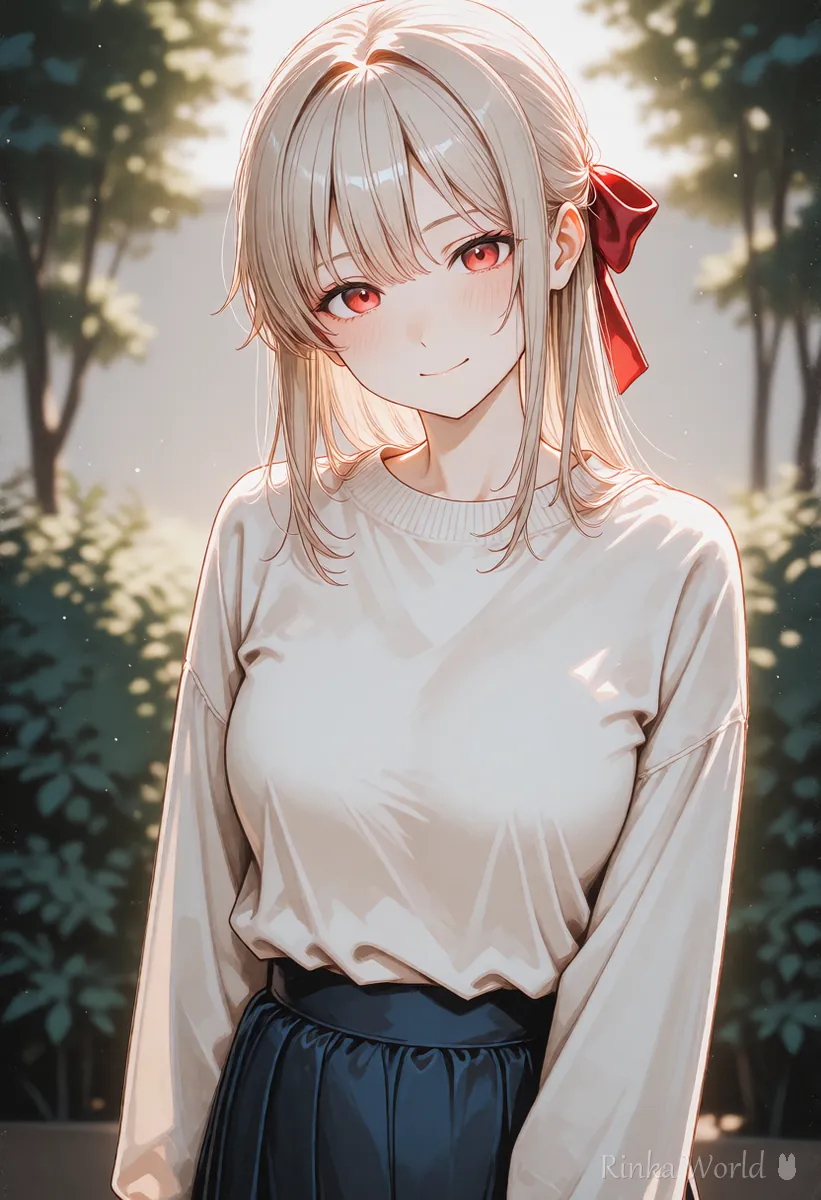
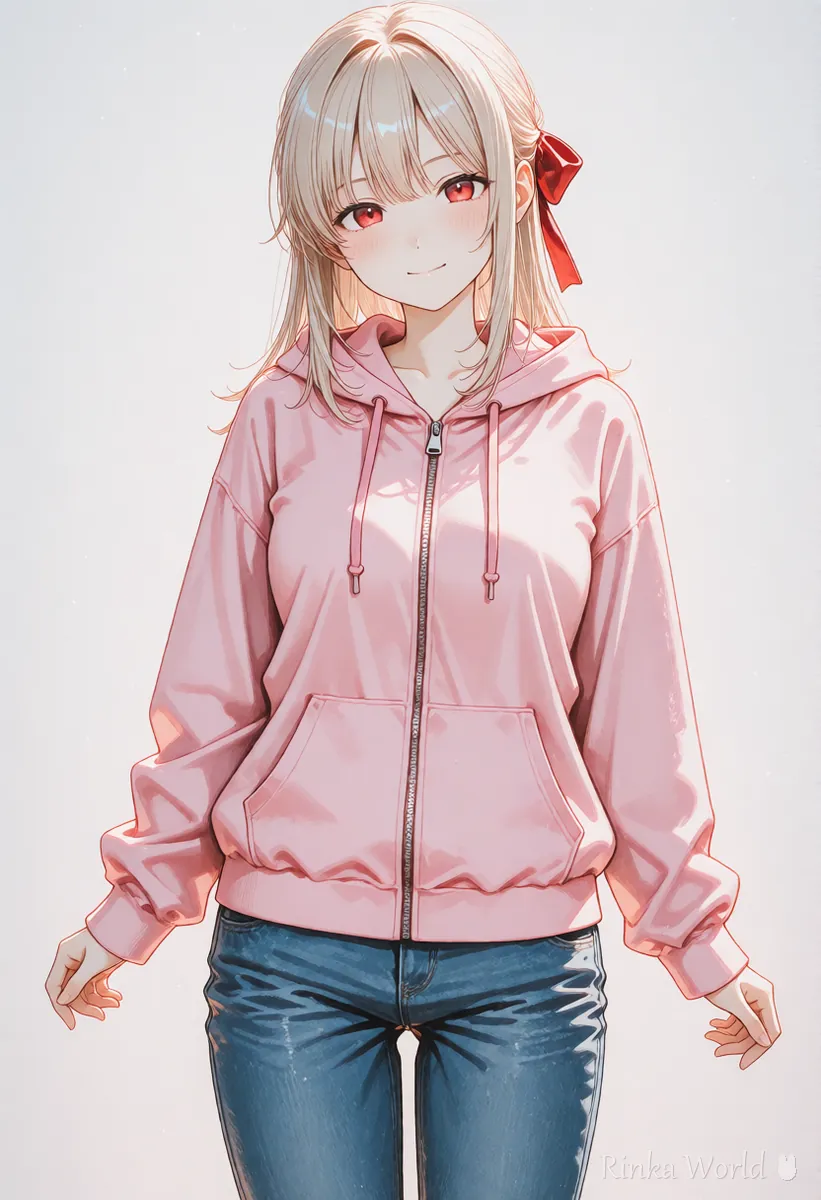
動画の画質は、元になる絵の細かさにいちばん左右されます。
AI動画をきれいに仕上げる手順
- 元の絵を高画質にする(静止画のアップスケールで線や髪の毛先をくっきりさせる)
- 顔がしっかり大きく写る構図の絵を選ぶ(小さい顔は動画でつぶれやすい)
- 動画にする縦横比に絵を切りそろえてから読みこむ
- 動画を作り、必要ならサービスの高画質化・拡大の機能を使う(公式で確認)
- 書き出し前に、動画の最後まで顔と手が崩れていないか見る
静止画を高画質化する方法は AIで画像を高画質化するには(アニメ絵をきれいに拡大する方法) →
Hires.fix で細部を足す考え方は Hires.fix の設定(倍率・ノイズ除去強度・アップスケーラー) →
フレームレートが低くてカクカクする時は?
動きが大きい動画ほどカクカクして見えやすいので、まず動きを小さくし、それでも足りない時に補間を検討します。
動画を拡大(アップスケール)する時の注意は?
元の動画にない細部は作れないので、拡大は仕上げの手段として考えるのが安全です。
- 顔が小さい動画は、拡大しても顔の細部は戻らないことが多い
- 拡大のしすぎは線が不自然にシャープになったり、にじんだりする
- 拡大した動画はファイルが大きくなるので、投稿先の上限を確認する
- 拡大ソフトや機能は更新で変わるので、使う前に公式の説明を読む
それでも荒い時は?(よくある失敗と直し方)
The girl stands still and smiles softly. Static camera, sharp clean lines, soft natural light.Subtle motion: her hair sways gently in the breeze. Clean detailed illustration, static camera.高画質化の前に確認したいことは?
画質の悩みは、設定を上げる前に、元の絵と動きの見直しで解決することが多くあります。次のチェックを、上から順に確かめてください。
- 元の絵の線や髪の毛先がくっきりしているか(ぼやけた絵は動画でもぼやける)
- 顔が画面の中で十分な大きさで写っているか
- 動きが大きすぎないか(動きが大きいとカクカクして荒く見える)
- 投稿先で再圧縮されても見られる画質か(投稿先の仕様は公式で確認)
りんかのコツ
- 画質を上げる設定を足す前に、動きを小さくするだけで荒さが減ることが多い
- SNSに投稿する動画は、アプリ側でも再圧縮されるため、元をきれいにしておくと差が出にくい
SNS向けの縦型動画の作り方は AI動画を縦型ショート(9:16)で作る方法 →
FAQ
よくある質問
AI動画の解像度はどれくらいが目安ですか?
使える解像度はサービスやプランで変わるため、数値は断定できません。まず公式の案内を確認し、投稿先に合わせて決めてください。
fpsは高いほどいいですか?
高いほどなめらかですが、ファイルが大きくなります。アニメ調の動画は低めのfpsでも違和感が少ないことがあります。
動画の高画質化は無料でできますか?
無料の機能や無料枠があるかどうかは変わります。使う前に公式の案内で確認してください。
元の絵を高画質にしても動画が荒いのはなぜですか?
動画にする時の解像度設定や、書き出し・圧縮の影響が考えられます。設定を見直し、圧縮は最後の1回にしてください。
RINKA WORLD
読んだあとは、りんかワールドで
MORE