Nano Banana 2.1とは?ComfyUIで使える新機能と始め方
海外で話題のGemini Nano Banana 2.1がComfyUIのPartner Nodeとして登場。思考レベル3段階、参照画像14枚、最大4K出力など、公式情報をもとに特徴と始め方を日本語でまとめました。
Nano Banana 2.1とは?ComfyUIで何が変わったか
Nano Banana 2.1は、Googleの画像生成と画像編集を行うモデルです。ComfyUIの公式ブログ(2026年10月6日)によると、価格と性能のバランスを重視した、Nano Banana 2の後継とされています。ComfyUIでは「Partner Nodes(外部サービスのモデルをComfyUI上から呼び出す仕組み)」として提供されています。
すでにNano Banana 2をワークフローの標準にしている場合は、同じ位置に差し替えて使えると案内されています。解像度の段階はそのままで、縦横比に9:21が加わり、1回あたりの費用も下がったとのことです。
Nano Banana 2.1でできること
公式ブログが挙げている主な特徴は次のとおりです。
- 思考レベルが3段階(Minimal・Medium・High)。素早く試すならMinimal、細かい配置や条件の多い指示ならHighが向くと紹介されています
- 参照画像を最大14枚まで同時に渡せる。商品・キャラクター・画風・背景など、それぞれの役割をプロンプトに書くのがコツです
- Google検索や画像検索を使えるため、実在の建物や珍しい物の細部に強い
- 看板、複数行の文章、英数字の羅列、筆記体、日本語が指定どおりに出る
- 色変更、素材の入れ替え、物の削除、文字の差し替えなどを、他の部分を崩さずに行える。複数回に分けた編集も可能
- つなぎ目のないタイル状のテクスチャ(シームレスタイリング)
- 1K・2K・4Kの出力。1:1から21:9、9:21に加え、バナー向けの4:1や8:1なども選べる
補足として、思考レベルを上げると処理時間とトークン消費が増えると公式に書かれています。用途に応じて使い分けるのが現実的です。
Nano Banana 2.1の使い方と手順
公式が案内している始め方
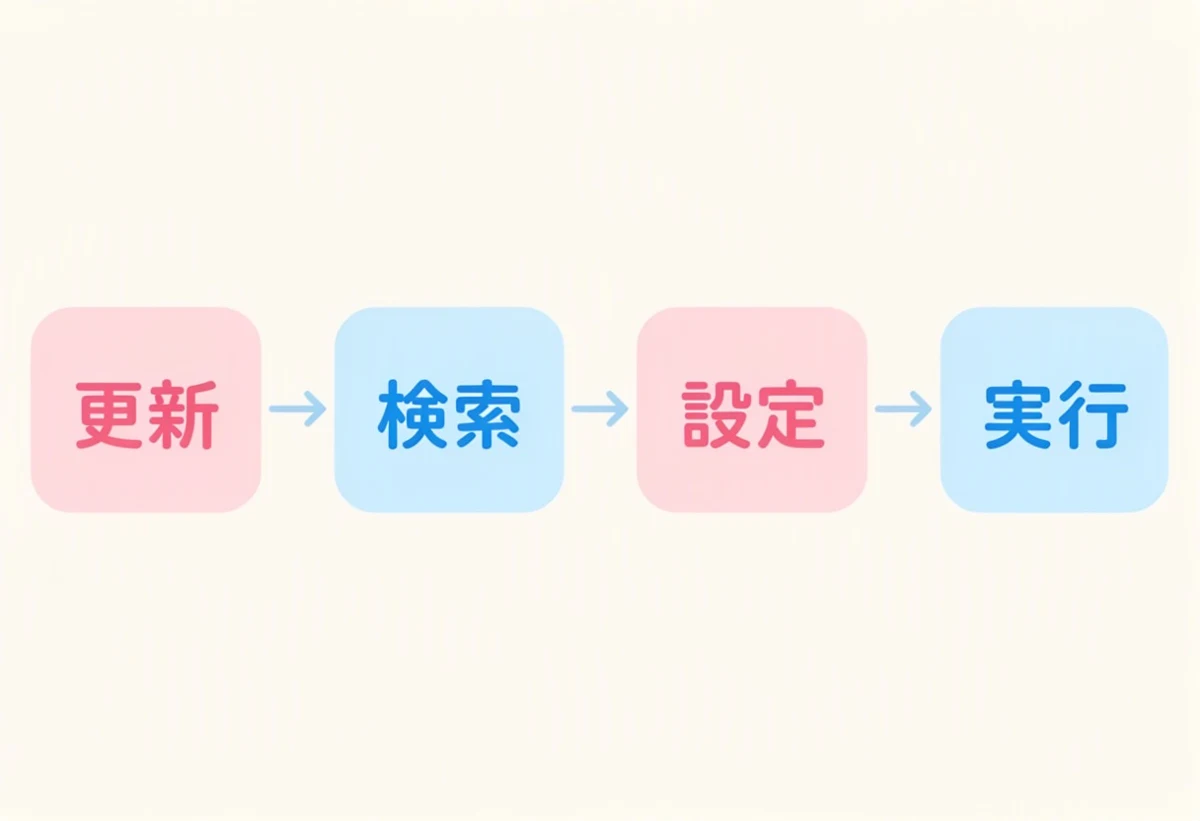
- ComfyUIを最新版に更新するか、Comfy Cloud(ブラウザ上で使えるComfyUI)を開く
- キャンバスをダブルクリックして「Gemini Nano Banana 2.1」を検索する。テンプレートライブラリから用意済みのワークフローを読み込む方法もある
- 解像度・縦横比・思考レベルを設定する
- プロンプトと、必要なら参照画像を追加して実行する
画面の細かい操作は公式ブログに記載がないため、ここでは触れません。実際の表示はお使いのバージョンで確認してください。
Nano Banana 2.1でつまずきやすい点
ポイント
- 古いバージョンのままだとノードが見つからない場合があります。まずComfyUIを更新してください(補足として、一般的な対処です)
- 参照画像は枚数を増やすほど、各画像の役割を明記する必要があります
- 画像内に入れたい文字は、すべて一語ずつ具体的に指定するよう公式が勧めています
- 思考レベルをHighにすると時間がかかります。最初はMinimalで構図を確かめる進め方が考えられます
日本語で使うときの補足
公式ブログでは、日本語の文字も指定どおりに描画できると紹介されています。補足として、一般的には、入れたい文言をそのまま正確に書き、漢字や読みが紛らわしい語は表記を明示すると安定しやすいです。ただし結果はプロンプトや設定で変わるため、断定はできません。
外部サービスを呼び出すPartner Nodesは、利用料金がかかる場合があります。料金や仕様の最新情報は、公式サイトで確認してください。
作例の見方
作例を見るときは、思考レベル・解像度・縦横比・参照画像の枚数をそろえて比べると違いが分かります。特に文字の正確さと、編集後に他の部分が変わっていないかを見るのがポイントです。ComfyUIの基本は、画像生成ワークフローの組み方の記事も参考になります。
旧モデルや他サービスとの比較
| 観点 | Nano Banana 2.1 | Nano Banana 2 |
|---|---|---|
| 位置づけ | 後継モデル | 前の世代 |
| 思考レベル | Minimal・Medium・High | 資料に記載なし |
| 縦横比 | 9:21が追加 | 9:21は未対応 |
| 1回の費用 | 下がったと案内 | 資料に記載なし |
| ワークフロー | 同じ位置に差し替え可 | 従来の標準 |
補足として、Nano Banana 2の詳細は資料に書かれていないため、表では比較を控えめにしています。まずは最新版のComfyUIで試し、手持ちの案件で思考レベルを変えて結果を見比べてみてください。
よくある質問
Nano Banana 2.1とは何ですか?
Googleの画像生成・編集モデルで、Nano Banana 2の後継です。ComfyUIではPartner Nodeとして使えると、公式ブログで紹介されています。
参照画像は何枚まで使えますか?
公式によると、プロンプトと一緒に最大14枚の参照画像を渡せます。各画像の役割をプロンプトに書くことが勧められています。
どんな解像度で出力できますか?
1K・2K・4Kから選べると案内されています。縦横比は1:1から21:9、9:21のほか、4:1や8:1などバナー向けの比率もあります。
使うにはどうすればいいですか?
ComfyUIを最新版に更新するか、Comfy Cloudを開き、「Gemini Nano Banana 2.1」のノードを検索して使います。テンプレートからも読み込めます。
この記事は、海外の公開記事・公式情報を参考に、事実と手順を日本語で自分の言葉で整理したものです。元記事の翻訳・転載ではありません。詳しくは下の元記事をご覧ください。
関連ニュース
- Civitai モデル 選び方:用途別の候補とBuzz費用の目安
- Images 2.6とは?ChatGPTの高速生成・GIF作成・編集を解説
- Seedream 5.5の使い方:透過RGBA生成と局所編集を解説
出典一覧
- ComfyUI「Gemini Nano Banana 2.1 is now available via Partner Nodes」(著者: Rob)(英語の元記事) https://blog.comfy.org/p/gemini-nano-banana-21-is-now-available(取得日 2026-10-27)
※料金・仕様・提供地域は変わることがあります。最新の内容は必ず各公式サイトで確認してください。
次に読む
LoRA学習は8GBでできる?着せ替えキャラの作り方と注意点
海外で話題の、服を着替えられるキャラLoRAを8GB級のGPUで学習する方法を日本語で整理。写真ごとの差分メモ、Low VRAM設定の中身、…
8分で読める


