Images 2.6とは?ChatGPTの高速生成・GIF作成・編集を解説
OpenAIが2026年11月4日に発表したImages 2.6を日本語で整理。画像生成が50%速くなった点、GIF作成、編集時の一貫性、APIの2種類のモデルの違い、つまずきやすい点とFAQまでわかります。
Images 2.6とは?何が新しくなったのか
Images 2.6は、OpenAIが2026年11月4日に発表した画像生成の新バージョンです。公式の発表では、ChatGPT、Codex(OpenAIのコーディング支援ツール)、API(アプリや業務システムから機能を呼び出す仕組み)の3か所で使えるとされています。
新しい点は大きく3つあります。生成の高速化、GIF(短い繰り返しアニメーション)の作成、そして編集の精密さです。公式は、世界でChatGPT・Codex・APIを合わせて週に40億枚の画像が作られていると紹介しています。
- 生成速度が従来より50%速くなった
- 1つの指示からGIFを作れるようになった
- 編集を重ねても、キャラクター・商品・ブランドの細部が保たれやすくなった
- API向けにFlareとSunburstという2種類のモデルが用意された
高速生成:FlareとSunburstの違い
高速化は、公式が最初に挙げている改良点です。公式によると、API では開発者が GPT-Image-2.6 の Flare(フレア)と Sunburst(サンバースト)から選べます。
Flareは、品質設定を low にすると最短で約6秒で生成できると説明されています。ポスターや商品画像など、仕事で使う見た目のレイアウトも良くなったとのことです。一方のSunburstは、品質設定が medium か high のときに、より細かく精密な生成と、編集をまたいだ一貫性を重視するモデルとされています。
補足として、一般的には「速さ重視で何案も試す段階」と「仕上げの段階」でモデルや品質を使い分けると、時間とコストの無駄を減らしやすくなります。料金や提供範囲は変わることがあるため、最新の内容は公式サイトで確認してください。
| 観点 | Flare | Sunburst |
|---|---|---|
| 得意なこと | 速さ、レイアウトの質 | 細部の精度、編集後の一貫性 |
| 向く場面 | 案出し、ポスター、商品画像 | 仕上げ、同じ対象を何度も編集する作業 |
| 品質設定の目安 | low で最短約6秒 | medium または high |
ChatGPTでGIFを作る方法と使いどころ
GIFは、短い動きを繰り返し再生する画像形式です。公式によると、Images 2.6ではブランドのマスコットやキャラクターを動かしたり、商品写真を目を引くループにしたりできます。
紹介されている用途は、キャンペーン用のマスコット、SNS向けのリアクションやミーム、動画制作前に動きを確かめるアニメーション付きのストーリーボードです。簡単なスケッチからでも、動くキャラクターに仕立てられるとされています。
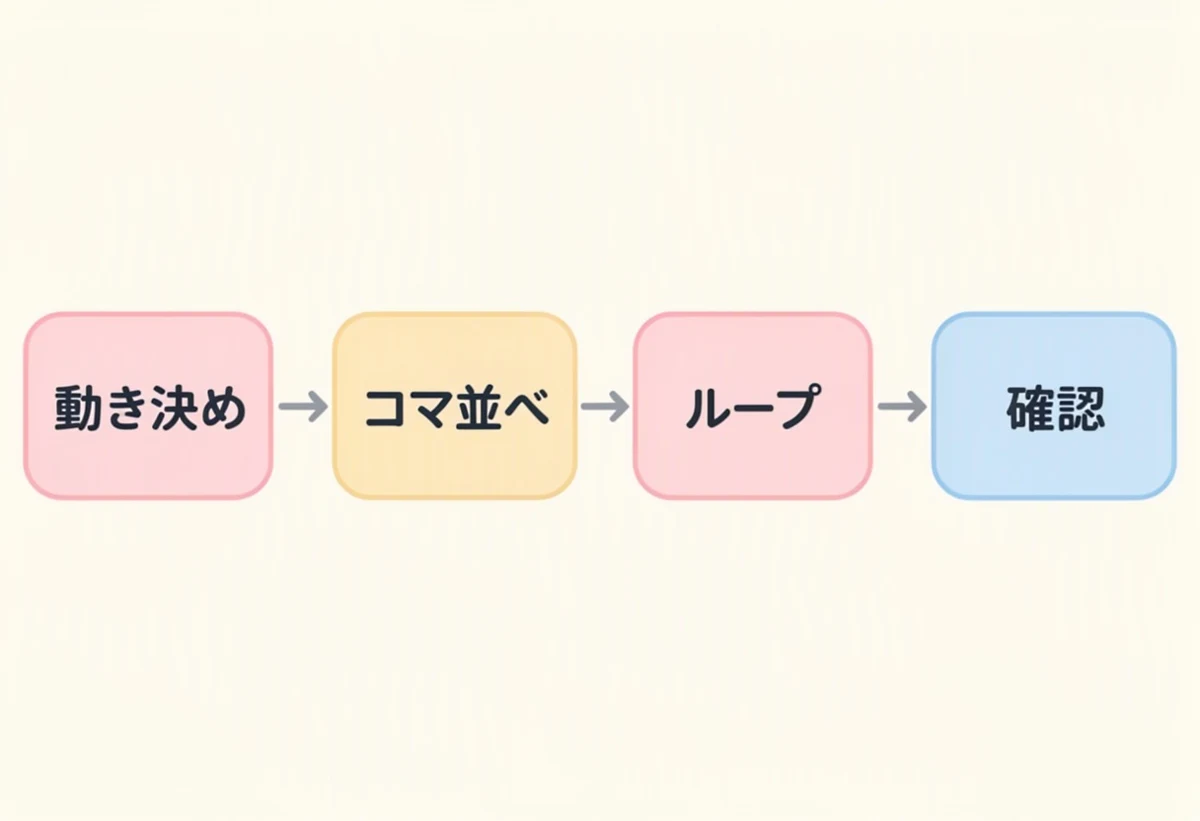
公式の例から読み取れるGIF作成の流れ
- 動かしたい対象(キャラクター、マスコット、商品など)を決める
- 動きの順番を、最初から最後まで文章で書く
- コマ数とコマの並びを指定する(公式の例では3列×2行の6コマ)
- 最後のコマが最初のコマにつながるよう、ループさせる指示を入れる
- 出来上がった結果を見て、動きや表情を指示で直す
公式の作例(OpenArt制作)では、1つの指示で6コマのスプライトシート(動きの連続コマを1枚に並べた絵)を作る書き方が紹介されています。人物の表情や動きを段階的に変え、背景と服装は固定する書き方です。
画像生成のプロンプトの基本は、画像生成AIの使い方でも整理しています。まず一般的な書き方に慣れておくと、GIFの指示も組み立てやすくなります。
精密な画像編集でキャラクターや商品を保つコツ
編集の改良は、公式が「精度」と「一貫性」として説明している部分です。キャラクター、商品、ブランドの細部を保ったまま、修正を重ねられるとされています。
補足として、一般的な画像編集の進め方を挙げます。変更点を1回につき1つに絞ると、意図しない変化が出ても原因を見つけやすくなります。
ポイント
- 1回の指示で変える点は1つか2つにする
- 「変えない部分」も文章で書いておく
- うまくいった段階の画像を残して、そこから続ける
- 仕上げ段階は、一貫性を重視するモデルや品質設定を選ぶ
Images 2.6でつまずきやすい点
つまずきやすいのは、モデルと品質設定の選び方です。Flareを low で使うと速い一方、細部の精度を求める仕事には物足りない場合があります。
- GIFは、コマごとに人物の見た目がずれると動きが不自然になるため、「同じキャラクター、同じ背景、同じ服装」と固定する書き方が公式の例にも入っている
- コマ数や並びを決めずに頼むと、狙った動きにならないことがある(一般的な注意)
- 画像内に文字を入れたい場合は、仕上がりを必ず自分の目で確認する(一般的な注意)
- 利用できるプランや回数制限は変わるため、公式で確認する
日本語で使うときの補足
補足として、資料の作例は英語のプロンプトです。日本語で書いても使える場面は多いと考えられますが、公式の資料に日本語での精度は書かれていないため、断定はできません。
日本語で試すなら、次の点が一般的に役立ちます。動きの順番を「最初に」「次に」「最後に」と区切る、コマ数を数字で書く、入れたくない要素(文字、ロゴ、枠線など)を明記する、の3つです。うまくいかないときは、短い英語の指示に置き換えて比べる方法もあります。
作例の見方:公式のGIF例から学べること
公式の作例は、6コマを3列×2行で並べ、読む順を左から右、上から下と決めています。全コマを同じ大きさにし、カメラと背景を固定し、最後のコマが最初につながるよう指示している点が特徴です。
ここから、動きを作る要点は「変えるもの」と「変えないもの」を分けることだとわかります。表情や腕の動きは少しずつ変え、キャラクター・机・服は固定しているため、滑らかなループになりやすい構成です。
Images 2.6と他の画像機能の比較
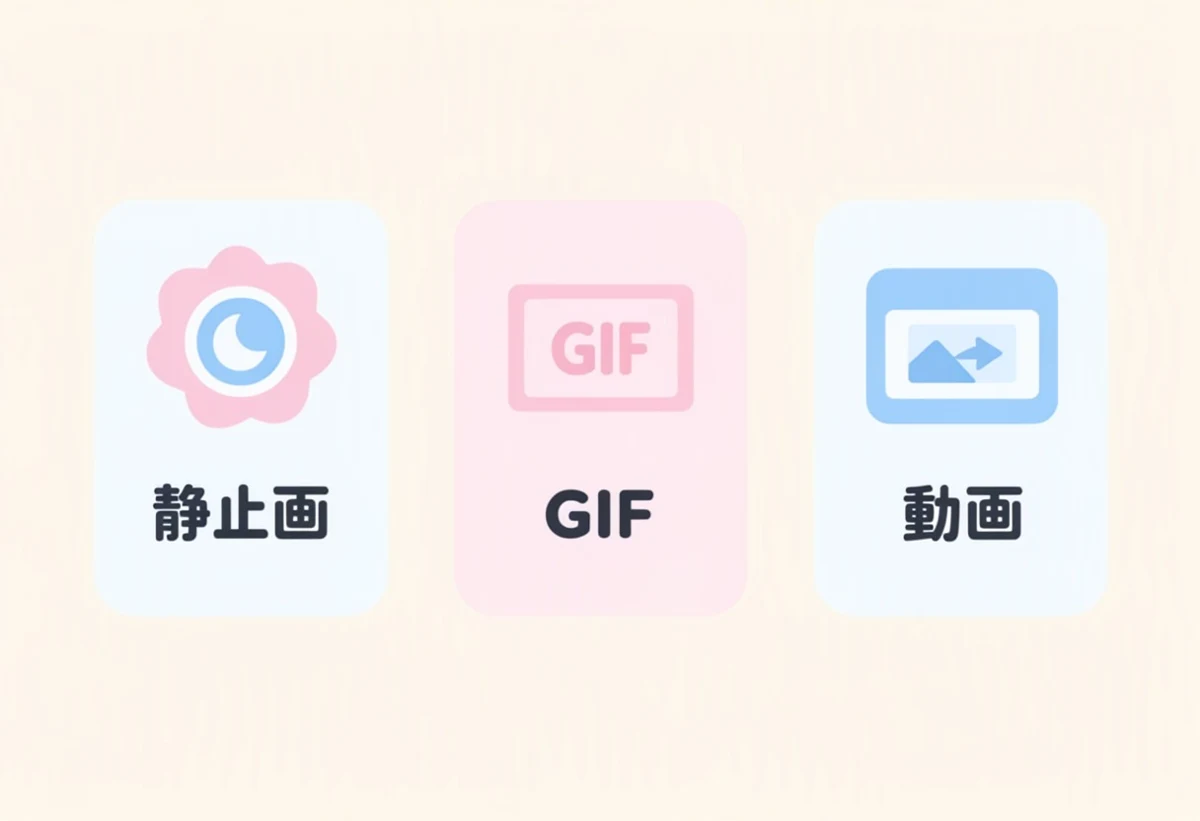
補足として、一般的な観点で整理します。Images 2.6の位置づけを、静止画の生成、動画の生成、画像編集と比べると違いが見えやすくなります。個別の製品仕様は、各公式サイトで確認してください。
| 観点 | 静止画の生成 | GIF作成 | 動画生成 |
|---|---|---|---|
| 出力 | 1枚の画像 | 短いループ画像 | 長めの映像 |
| 向く用途 | イラスト、ポスター、商品画像 | SNSの反応、マスコット | 本格的な映像作品 |
| 手軽さ | 高い | 比較的高い | 制作の手間が大きい |
次にやることは、Flareの low 相当の速い設定で、1つのキャラクターの6コマGIFを試すことです。動きを確かめてから、仕上げ用の設定に切り替える進め方をおすすめします。
よくある質問
Images 2.6はどこで使えますか?
公式によると、ChatGPT、Codex、APIの3か所で使えるとされています。利用できるプランや提供状況は変わることがあるため、最新の内容は公式サイトで確認してください。
Images 2.6で画像生成はどれくらい速くなりましたか?
公式は、従来より50%速く生成できると説明しています。Flareを low の品質で使うと、最短で約6秒とされています。
GIFはどんな用途に使えますか?
公式では、ブランドのマスコットの動き、SNS向けのリアクションやミーム、動画制作前のストーリーボードが紹介されています。簡単なスケッチから動くキャラクターにする使い方も挙げられています。
FlareとSunburstはどう選べばよいですか?
公式の説明では、Flareは速さとレイアウトの質、Sunburstは細部の精度と編集後の一貫性が特長です。補足として、案出しはFlare、仕上げはSunburstと分ける使い方が考えられます。
この記事は、海外の公開記事・公式情報を参考に、事実と手順を日本語で自分の言葉で整理したものです。元記事の翻訳・転載ではありません。詳しくは下の元記事をご覧ください。
出典一覧
- OpenAI「Introducing Images 2.6」(英語の元記事) https://openai.com/index/introducing-images-2-6(取得日 2026-11-09)
※料金・仕様・提供地域は変わることがあります。最新の内容は必ず各公式サイトで確認してください。
次に読む
VideoColorMatchとは?動画の色ずれをAI編集後に補正
海外で話題の動画色ずれ補正ツールVideoColorMatchを日本語で解説。基準の動画に明るさや色味を自動で合わせる仕組み、使い方の流れ、…
6分で読める


