PROMPT GUIDE
Adobe Fireflyのプロンプトの書き方(コツと生成塗りつぶし)
Adobe Firefly(アドビ ファイアフライ)は、Adobeの画像生成AIです。単体の画面で絵を作るほか、Photoshopなどのアプリの中で「選んだ所だけ描き足す」使い方もできます。この記事では、Fireflyでのプロンプトの書き方と、生成塗りつぶしでの頼み方、思った絵にならない時の直し方をまとめました。
最終更新: よみもの めやす 約3分
結論を先に
Adobe Fireflyでは、主役・場所・光・雰囲気を短い文で書き、画面の「写真かアートか」やスタイルの選択とプロンプトをそろえるのが基本です。Photoshopなどの生成塗りつぶしでは、足したい物だけを短く書くと周りになじみます。商用利用の条件などは公式で確認してください。
Adobe Fireflyのプロンプトはどう書く?
主役・場所・光・雰囲気を短い文で書き、画面のスタイルの選択とそろえます。
Fireflyは文章で頼むタイプの画像生成AIです。Stable Diffusionのようにタグを大量に並べるより、「何が・どこで・どんな光と雰囲気で」を短い文で書くほうが伝わります。画面には、写真風かアート風かを選ぶ欄や、スタイル・色・光などの選択肢が用意されていることが多く、プロンプトの言葉と選択が食いちがわないようにするのがコツです。
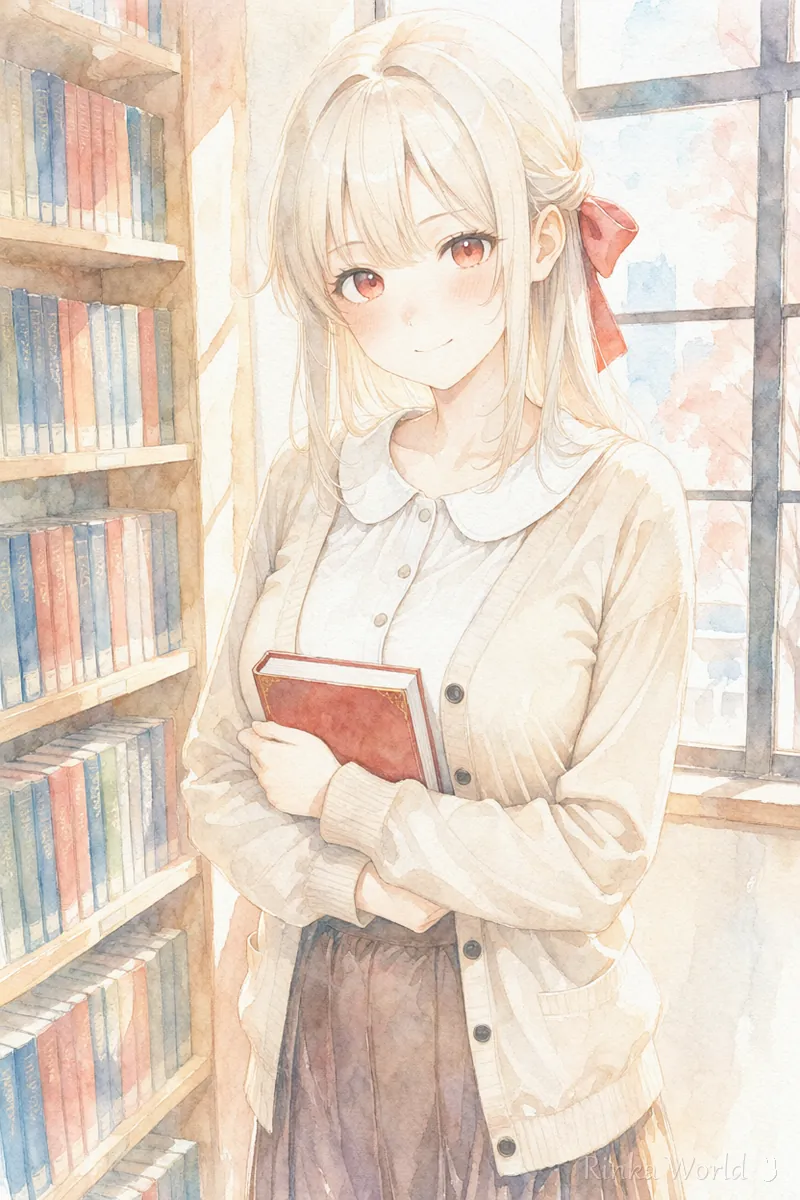
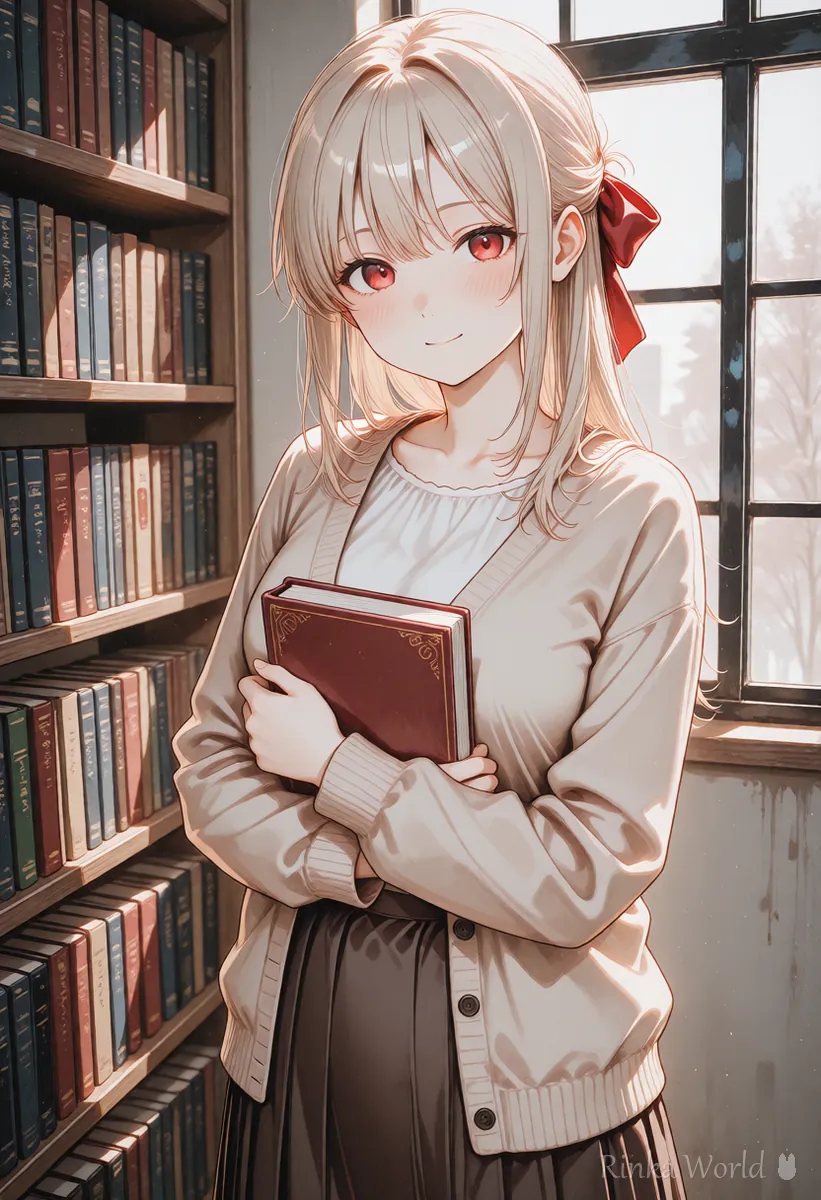
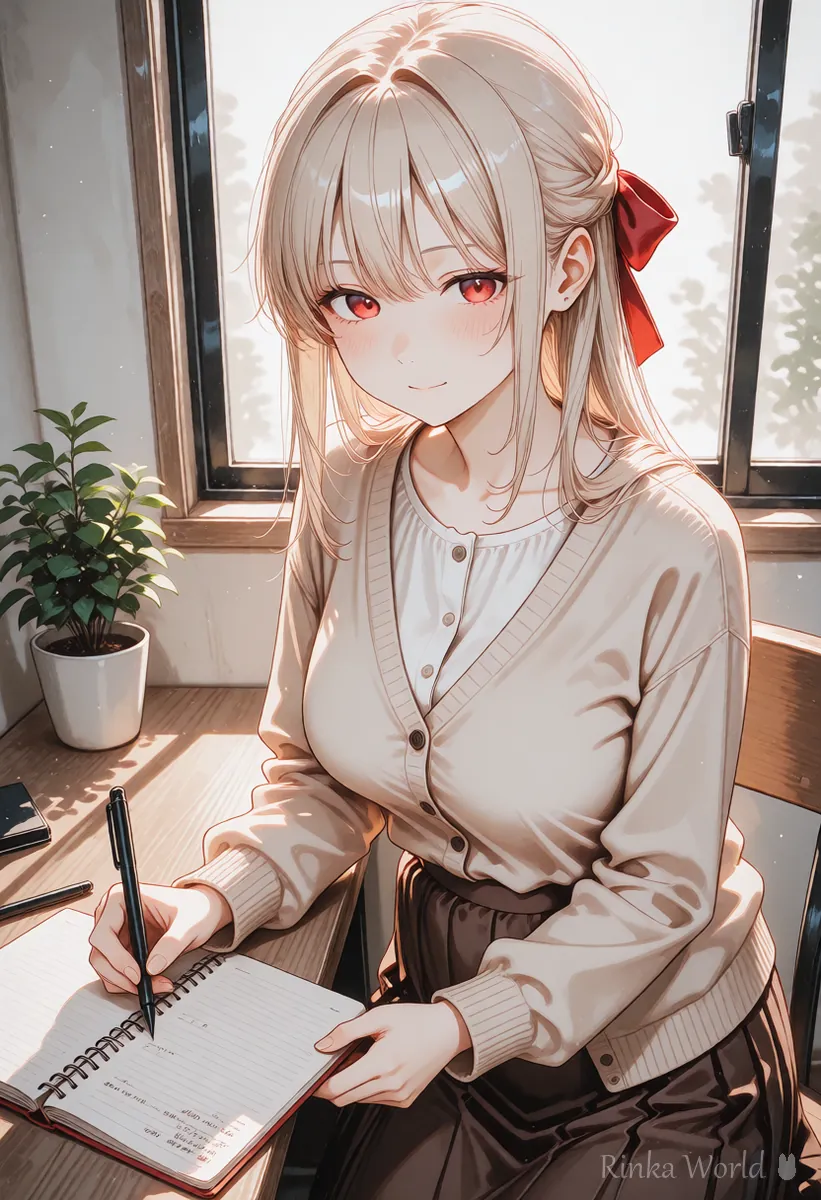
Fireflyで最初の1枚を作るやり方は?
コンテンツの種類を選び、短い文で頼み、スタイルや比率を整えて生成します。
Fireflyで画像を作る手順
- Fireflyの画像生成の画面を開く
- 写真風かアート風か(コンテンツの種類)を選ぶ。イラストならアート寄りに
- 主役・場所・光・雰囲気を短い文で書く
- 縦横比を用途に合わせて選ぶ
- スタイルや色・光の選択肢があれば、プロンプトと同じ方向のものを1つ選ぶ
- 生成して、近い1枚をもとに言葉を足したり減らしたりする
a cheerful anime-style girl with a red ribbon in her hair, smiling and holding a book to her chest, by a large library window, soft afternoon light, gentle watercolor illustration図書館の窓辺で本を抱えてほほえむ赤いリボンの女の子、午後のやわらかい光、水彩のイラストりんかのコツ
- 日本語でも入力できると案内されていることがあるが、細かい所は英語のほうが通りやすいこともある。両方で試して比べる
- スタイルの選択とプロンプトの画風の言葉は、どちらか一方に寄せる
- 人物の数・服の色など、守ってほしい所は文の前のほうに書く
Photoshopの生成塗りつぶしではどう頼む?
描き足したい範囲を選び、足したい物だけを短く書きます。
生成塗りつぶし(ジェネレーティブ塗りつぶし)は、選んだ範囲の中だけを描き直す機能です。ここでは絵全体の説明は要らず、「a small cat sleeping」のように足したい物だけを書くと、周りの光や色に合わせてなじませてくれます。消したい時は、範囲を選んで何も書かずに実行すると、背景で埋める動きになることが多いです(動きは版によって変わります)。
絵の外側を描き足すアウトペイントの考え方は アウトペイントのやり方(絵の外側を描き足す・横長に広げる) →
一部だけ描き直す inpaint の考え方は img2img と inpaint の使い方(一部だけ直す方法) →
Fireflyで思った絵にならない時は?(よくある失敗と直し方)
写真風とアート風の選択、言葉の詰めこみ、範囲の選び方を見直します。
Fireflyで作った画像は商用で使える?
条件はプランや規約で決まるので、使う前に公式の説明を確認します。
Adobeは、Fireflyを商用でも使いやすいことを意識したサービスとして案内しています。ただし、使える範囲や生成クレジットの扱い、作った画像に付く情報(コンテンツの来歴の記録など)は変わることがあります。仕事で使う時は、その時点の規約とプランを必ず確認してください。実在の人物やブランドに似せた物は作らないようにしましょう。
ほかの画像生成AIとの比べ方は AI画像生成ツールの比較(タイプ別の選び方) →
FAQ
よくある質問
Adobe Fireflyは日本語で使えますか?
日本語のプロンプトに対応していると案内されていることがあります。細かい指定は英語のほうが通りやすい場合もあるので、両方で試して比べてください。対応状況は公式で確認できます。
Fireflyでアニメ風のイラストは作れますか?
アート寄りの種類を選び、anime style や illustration などの言葉を入れると近づけやすくなります。ただし、特定の作品やアニメ会社の名前を使った頼み方は避けましょう。
生成塗りつぶしにはどう書けばいいですか?
選んだ範囲に足したい物だけを短く書きます。絵全体の説明は要りません。消したい時は空欄で実行すると背景で埋まることが多いです。
Fireflyは無料で使えますか?
無料で試せる枠がある場合がありますが、内容は変わります。料金とクレジットの扱いは公式サイトで確認してください。
RINKA WORLD
読んだあとは、りんかワールドで
MORE