VideoColorMatchとは?動画の色ずれをAI編集後に補正
海外で話題の動画色ずれ補正ツールVideoColorMatchを日本語で解説。基準の動画に明るさや色味を自動で合わせる仕組み、使い方の流れ、つまずきやすい点、日本の読者向けの注意まで整理します。
VideoColorMatchとは?動画の色ずれ補正ツールの概要
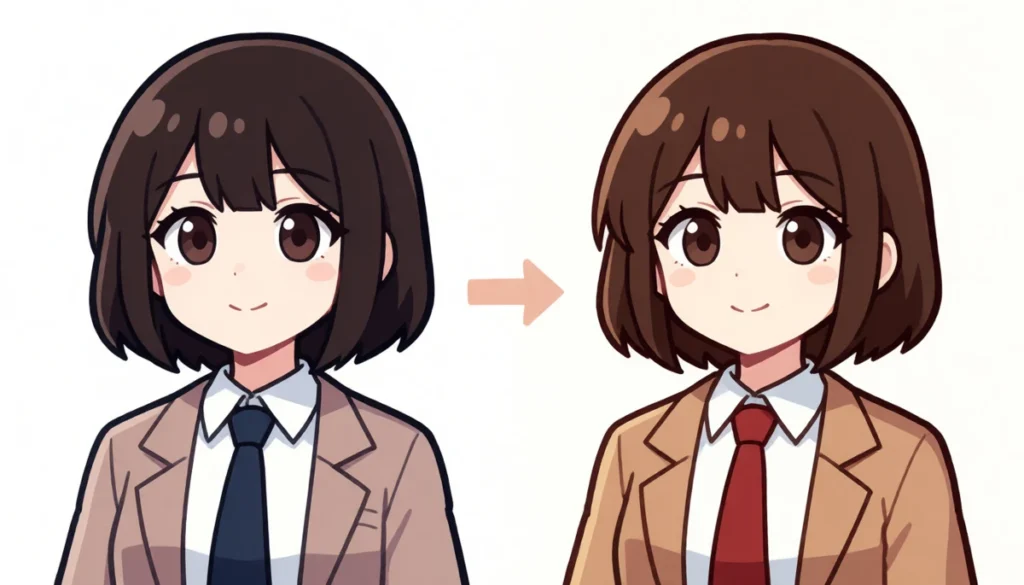
VideoColorMatchは、2本の動画の色味を合わせるための公開ツールです。公式のGitHubページでは、基準となる動画に合わせて、明るさやコントラストなどを自動で調整すると説明されています。
補正の対象は色だけではありません。ノイズや粒状感(グレイン)も、簡易的に合わせる機能が付いています。
- 基準になる動画(リファレンス)を1本用意する
- 色が変わってしまった動画を、基準に近づける
- 動画の色を数値で手作業調整する手間を減らす
AI動画編集で色ずれが起きる場面
色ずれは、同じ素材を何度も処理したときに起きやすくなります。作者は、この道具を自分用に作ったと書いています。似たショットや、同じ映像の編集をやり直した動画で、ごくわずかな色のずれが出たのがきっかけです。
具体例として、Adobeの書き出しを重ねるとMP4にごく薄い色かぶりが付き、回数ごとに積み重なる点が挙げられています。AIによる動画編集も、色を少し変えてしまうことが多い場面として紹介されています。
補足として、色ずれは一度では気づきにくいものです。つなぎ合わせたときに、前後のカットで色が違って見えて初めてわかります。
VideoColorMatchでできること
補正できる項目は、公式の説明で複数挙げられています。基準の動画に合わせて自動で調整される項目は次のとおりです。
- 明るさ(ブライトネス)とコントラスト
- 色かぶり・色温度(ティント/テンペラチャー)
- 彩度(サチュレーション)
- ハイライトとシャドウ(明るい部分と暗い部分)
- ノイズ/グレイン(粒状感)
ノイズの一致は、公式でも「おまけ」で簡易的なものと書かれています。粒状感まで正確に再現できるとは考えず、色の補正が本命と捉えるのが安全です。
画像生成や動画生成の基本から知りたい方は、AI動画生成の入門ガイドもあわせて読むと流れがつかめます。
VideoColorMatchの使い方の流れ
公式のページから言えるのは、ダウンロードして使う配布形式のツールだという点です。配布ページはGitHubのリリースにあり、最新版は公式で確認してください。
一般的な進め方
- 基準にしたい動画と、色を直したい動画を手元にそろえる
- ツールを起動し、基準の動画と補正したい動画を指定する
- 補正を実行して、新しい動画ファイルとして書き出す
- 元の動画と見比べて、色が自然に合っているか確認する
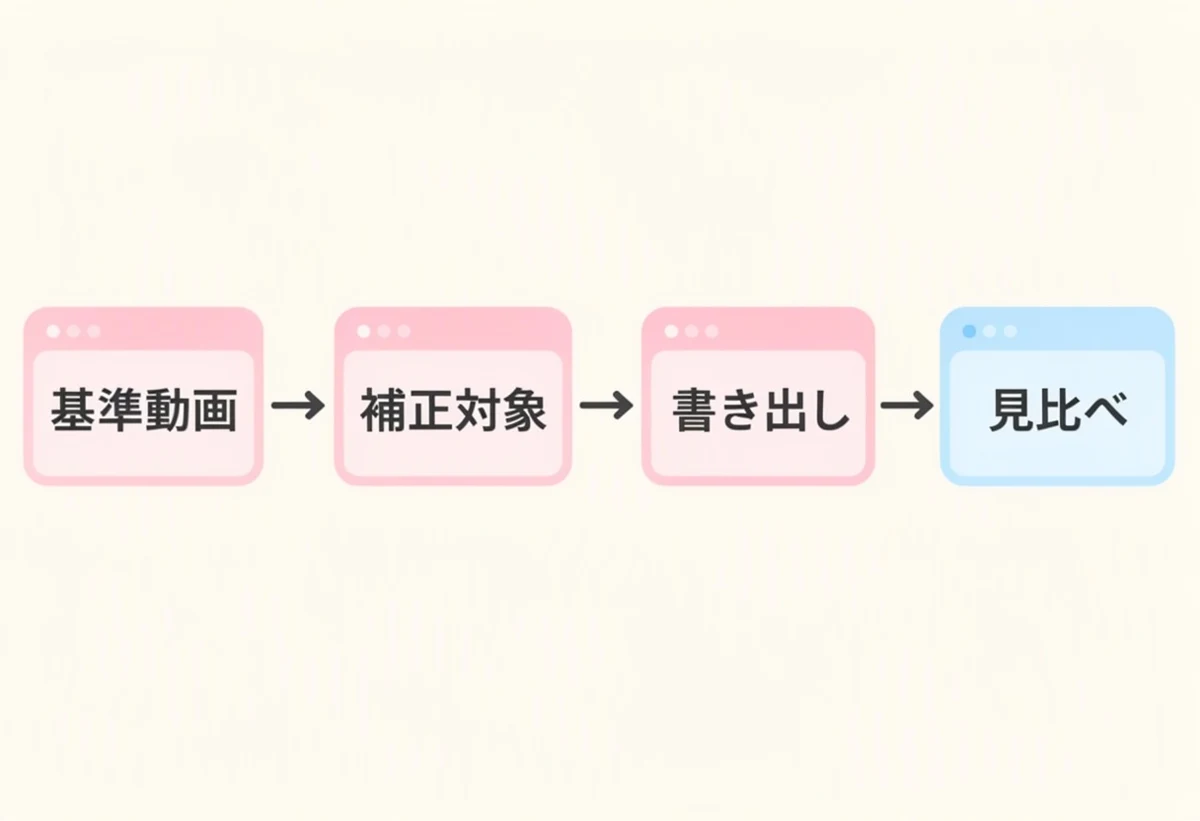
補足として、画面の細かな操作や設定項目の名前は公式の説明にありません。実際の画面は、ダウンロードしたツールで確認してください。
特定のモデルでの使い方も紹介されています。WAN VACE(動画の一部を作り直すモデル)では、マスクされた領域やフレームを無視してくれます。そのため、VACEに入力したものと同じ動画をそのまま渡せば足ります。
色ずれ補正でつまずきやすい点
つまずきやすいのは、基準の選び方です。補正は基準に合わせるだけなので、基準の動画の色が良くなければ、結果も良くなりません。
ポイント
- 基準は、編集前の元の動画など、色が正しい方を選ぶ
- 補正前の動画は残しておき、いつでも戻せるようにする
- 書き出しを重ねるほど色は劣化しやすいので、回数を減らす
- ノイズ補正は簡易的なので、粒状感の違いが残ることがある
もう一つは、フレームのずれです。公式によると、Seedanceでは映像のフレームが同期からずれやすいとされています。その場合は、同じ作者のVideo Frame Syncを使う案内があり、こちらには同じ色合わせの仕組みも入っています。
補正の前にフレーム位置をそろえたい方は、動画の同期ずれを直す方法も確認しておくと迷いません。
日本語環境で使うときの補足
一般的には、色補正は映像そのものを処理するため、日本語のプロンプトや文字の影響を受けません。ファイル名や保存先に日本語が含まれると、ソフトによってはエラーになることがあります。
困ったときは、半角英数字だけの名前の場所に動画を置いて試すのが無難です。ツールの説明は英語のみです。画面の英語が不安な方は、翻訳機能を併用すると読み進めやすくなります。
補足として、配布物はWindows向けの実行ファイルにまとめられていると公式に書かれています。ほかのOSで使えるかは、公式サイトで確認してください。
作例の見方と確認のコツ
補正の結果は、1枚の静止画ではなく、動画を再生して確かめます。明るさの変化が急に出ていないか、肌や空の色が不自然に偏っていないかを見ます。
- 同じ場面を、補正前と補正後で並べて再生する
- 暗い部分と明るい部分で、色が崩れていないか見る
- カットのつなぎ目で、前後の色が自然につながるか見る
公式の説明には作例の画像や数値の評価は示されていません。そのため、効果の度合いは自分の動画で試して判断してください。
色ずれを直す方法の違いを比較
色ずれの直し方には、ほかにも手段があります。ここでは一般的な観点で整理します。実際の向き不向きは、動画の内容によって変わります。
| 方法 | 手間 | 向いている場面 |
|---|---|---|
| VideoColorMatch(基準に自動で合わせる) | 基準を指定するだけ | 元動画と同じ見た目に戻したいとき |
| 編集ソフトで手作業調整 | 時間がかかる | 色味を自分好みに作り込みたいとき |
| 色補正のフィルタを一括適用 | やや少ない | 同じ設定を多数に当てたいとき |
補正の次に確認したいのは、やはり書き出しの品質です。色が合ったら、一度だけ書き出して見比べるところから始めてください。
よくある質問
VideoColorMatchはどんなツールですか?
2本の動画の色味とノイズを合わせるツールです。公式によると、明るさ、コントラスト、色温度、彩度、ハイライト、シャドウなどを基準の動画に合わせて自動で調整します。
どんな動画に向いていますか?
書き出しを重ねて色が少し変わった動画や、AIで編集して色が変化した動画が例に挙がっています。同じ映像の別バージョンの色をそろえたいときに使えます。
フレームのずれも直せますか?
このツールは色の補正が中心です。公式によると、フレームが同期からずれる場合は、同じ作者のVideo Frame Syncを使う案内があります。
料金や対応環境はどこで確認できますか?
料金や仕様は変わる可能性があります。最新の内容は、GitHubの公式ページとリリースページで確認してください。
この記事は、海外の公開記事・公式情報を参考に、事実と手順を日本語で自分の言葉で整理したものです。元記事の翻訳・転載ではありません。詳しくは下の元記事をご覧ください。
出典一覧
- github.com「https://github.com/pftq/VideoColorMatch」(英語の元記事) https://github.com/pftq/VideoColorMatch(取得日 2026-11-07)
※料金・仕様・提供地域は変わることがあります。最新の内容は必ず各公式サイトで確認してください。
次に読む
HunyuanVideo 1.5の使い方と導入の流れ・高速版の選び方
海外で話題のTencent製動画生成モデルHunyuanVideo 1.5を日本語で整理。特徴、導入の大まかな流れ、480p蒸留版で速くなる…
5分で読める


