SDXL LoRA学習が遅い原因はRAM16GB?確認と対処の手順
海外の解説記事で話題になった「SDXL LoRA学習が1ステップ52秒かかった原因はRAM16GBだった」という報告を日本語でまとめ、確認の順番と一般的な対処の考え方を整理します。
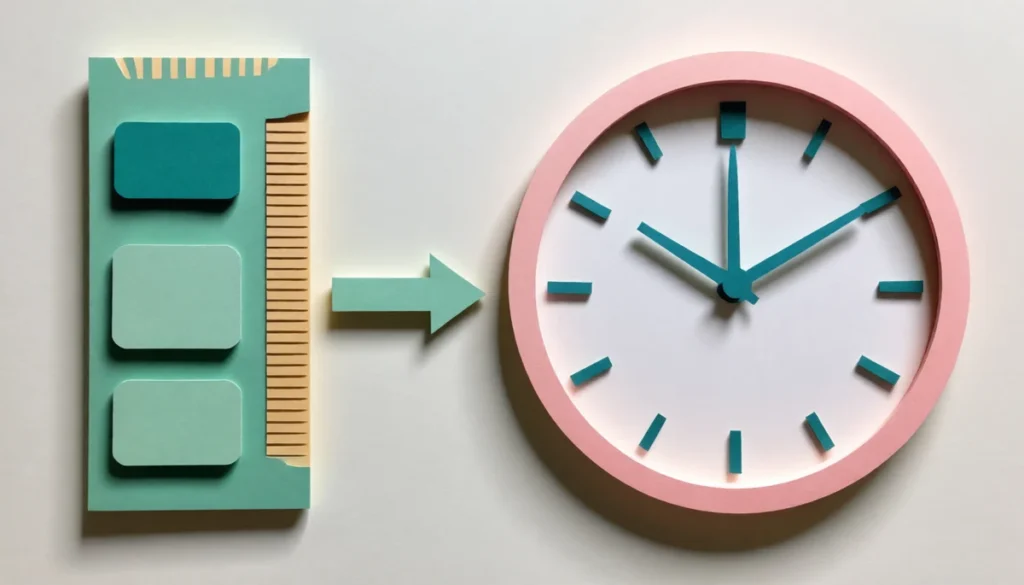
SDXL LoRA学習が遅いとき、まず疑うのはRAM?
学習が極端に遅いなら、GPUだけでなくRAMの容量も疑う価値があります。Medium上の解説記事(著者はVivastory Lab)では、家庭用PCでSDXLのLoRA学習が1ステップ52秒かかり、その理由が16GBのRAMにあったと報告されています。
なお、公開されている資料は記事の冒頭部分のみです。そのため、この記事では元記事の詳しい数値や設定には踏み込みません。詳細は元記事で確認してください。
- 報告されている症状は、1ステップ52秒という極端に遅い学習速度
- 報告されている原因は、搭載しているRAMが16GBだったこと
- 対象は、SDXLのLoRA学習(家庭用PCでの実行)
何がわかった?報告の要点
元記事のタイトルによると、遅さの原因はGPUの性能そのものではなく、16GBのRAMだったとされています。学習が遅いと、つい新しいGPUを考えたくなります。しかし、先に見るべき場所が別にある可能性を示した報告です。
補足として、LoRA(少量の追加データで画像生成モデルに画風やキャラを覚えさせる軽量な学習方法)でも、元のSDXLモデルの読み込みや前処理ではRAMが使われます。一般的には、RAMが足りないと、OSがストレージを代わりに使う場面が増えます。ストレージはRAMよりずっと遅いため、全体が急に重くなることがあります。
SDXL LoRA学習が遅い原因を切り分ける手順
一般的な切り分けの流れ
- 学習中のステップあたりの時間を記録し、「いつから」「どの程度」遅いかを把握する
- タスクマネージャーなどでRAMの使用量とストレージの動きを見て、RAMが上限に張り付いていないか確認する
- GPUのVRAM(GPU専用メモリ)の使用量も見て、RAMとVRAMのどちらが逼迫しているかを分ける
- Kohyaの設定でバッチサイズや前処理まわりの項目を見直し、負荷が下がるか試す
- 設定を1つ変えるたびに速度を測り直し、効いた変更だけを残す
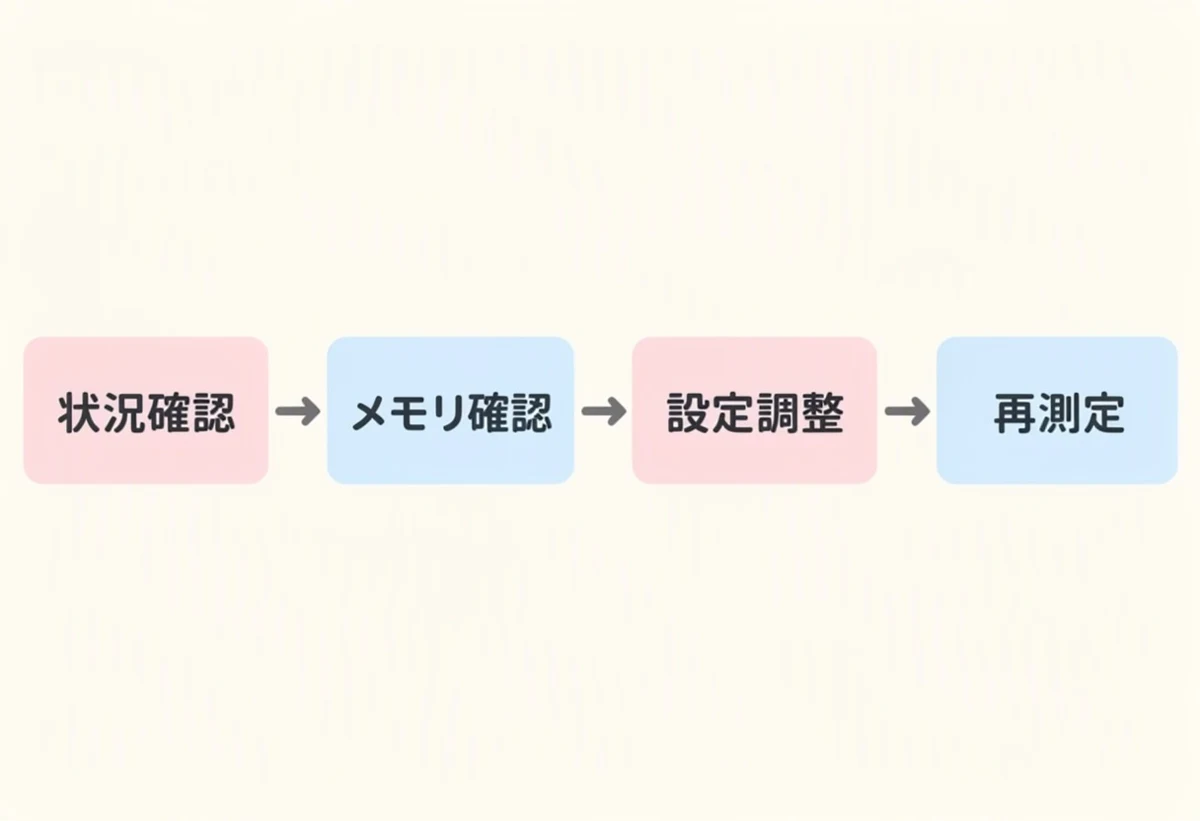
この手順は、公式の使い方ではなく、画像生成の学習全般で使われる一般的な進め方です。1度に複数の設定を変えると、何が効いたのかわからなくなります。変更は1つずつ行ってください。
SDXL LoRA学習でつまずきやすい点
ポイント
- GPUのVRAMだけを見て安心しない。RAMが足りない場合も、学習は極端に遅くなる可能性があります。
- 学習中に他のアプリ(ブラウザや画像生成UIなど)を開いたままにしない。RAMの空きを減らす原因になります。
- 遅いからといって、すぐに設定を大きく変えない。まず現状の数値を記録します。
- 他の人の環境の数値を、そのまま自分の目安にしない。PC構成によって結果は変わります。
補足として、RAMの増設は費用がかかる対策です。増設を決める前に、実際にRAMが逼迫しているかを必ず確認してください。確認せずに買い替えると、原因が別の場所にあったときに効果が出ません。
日本の読者への補足
一般論として、日本語のデータセットや説明文を使う場合でも、RAMの使われ方の考え方は大きく変わりません。ただし、読み込む画像の枚数や解像度が増えると、前処理の負荷は上がります。日本語の環境固有の影響については、資料から言えないため、断定は避けます。
画像生成の学習全般の注意点は、画像生成の初心者向けガイドも参考になります。まずは自分のPCのRAM容量を確認することから始めてください。
元記事の報告の見方
元記事は個人の環境での体験をまとめたものです。同じ16GBでも、PCの構成や学習設定によって結果は変わる可能性があります。報告を読むときは、数字そのものより「RAMも原因になり得る」という視点を持ち帰るのが現実的です。
自分の環境で同じ症状が出ているなら、前述の手順で記録を取ってみてください。記録があれば、フォーラムなどで質問するときも、状況を正確に伝えられます。
切り分けの観点を比較する
| 疑う場所 | 見るポイント | 一般的な傾向 |
|---|---|---|
| RAM(メインメモリ) | 使用量が上限に近いか | 足りないと全体が急に遅くなることがある |
| VRAM(GPU専用メモリ) | 使用量が上限に近いか | 足りないと設定の縮小やエラーにつながりやすい |
| ストレージ | アクセスが常に高いか | RAM不足で代わりに使われると遅くなる |
| 学習設定 | バッチサイズなどの値 | 負荷を下げると速度が変わる場合がある |
最新のソフトウェアの仕様や推奨環境は、Kohyaなど各ツールの公式ページで確認してください。次にやることは1つです。学習を1度回して、RAMとVRAMの使用量を記録してみましょう。
よくある質問
SDXL LoRA学習が遅いのは、GPUの性能不足ですか?
必ずしもそうとは限りません。元記事では、1ステップ52秒かかった原因が16GBのRAMだったと報告されています。GPUを疑う前に、RAMの使用量を確認すると切り分けやすくなります。
RAM16GBではSDXLのLoRA学習はできませんか?
資料から断定はできません。元記事は、16GBのRAMで学習が極端に遅くなった例を紹介しています。動くかどうかは構成や設定にもよるため、自分の環境で使用量を測って判断してください。
RAMが足りないとなぜ遅くなるのですか?
一般的には、RAMが足りなくなるとOSがストレージを代わりに使うためです。ストレージはRAMより遅いので、学習の速度が落ちやすくなります。仕組みの詳細はOSの公式情報で確認してください。
RAMを増設する前に何を確認すればよいですか?
学習中のRAM使用量が上限に近いかを、タスクマネージャーなどで確認してください。他のアプリを閉じるだけで改善する場合もあります。増設は、原因を確かめてから検討するのが安全です。
この記事は、海外の公開記事・公式情報を参考に、事実と手順を日本語で自分の言葉で整理したものです。元記事の翻訳・転載ではありません。詳しくは下の元記事をご覧ください。
出典一覧
- Medium「SDXL LoRA Training at 52 Seconds a Step? It Was 16GB of RAM」(著者: Vivastory Lab)(英語の元記事) https://medium.com/@vivastory.lab/sdxl-lora-training-at-52-seconds-a-step-it-was-16gb-of-ram-41adcc5e5497?source=rss------stable_diffusion-5(取得日 2026-11-06)
※料金・仕様・提供地域は変わることがあります。最新の内容は必ず各公式サイトで確認してください。
次に読む

Higgsfield代替になるオープンソース8選とは?日本語まとめ
動画・画像制作サービスHiggsfieldの代替として、海外で紹介されたオープンソース8選の記事を日本語で整理。どんな用途の道具が挙がってい…
5分で読める


