H3 キャラ入れ替え 1.5:動画のマスクを描画前に確認する手順
海外で話題の動画キャラ入れ替えワークフロー「H3 Character Swap 1.5」を日本語で解説。マスクが正しい人物を追っているかを描画前に確認する理由と、見直したい設定、つまずきやすい点をまとめます。
H3 キャラ入れ替えとは?マスク確認が大事な理由
H3 キャラ入れ替えは、動画に映る人物を別のキャラクターに置き換えるワークフローです。ComfyUI(ノードをつないで画像・動画生成を組み立てるツール)上で動く構成として、海外の開発者向けサイトDEV Communityで紹介されました。
元記事では、人が多い動画の入れ替えは「プロンプトだけの問題ではない」と説明されています。正しい人物を見つけ、全フレームで追い、生成した部分を元の場面に戻す。この3つの仕事が必要だという整理です。
補足として、画像生成全般でも、範囲の指定がずれていれば文章でそれを直すことはできません。動画ではずれが全フレームに広がるため、描画の前に確認する価値が高くなります。
何ができる?ワークフローの役割分担
このワークフローは、仕事を役割ごとに分けているのが特徴です。元記事によると、主な流れは次の3つの段階に分かれます。
- SAM(画像や動画から対象を切り出すモデル)の追跡で、入れ替え元の人物を選ぶ
- 動的クロップで、編集する範囲を決める
- H3が画像と動画の参照をもとに、入れ替え後の映像を生成する
最後にアンクロップ(切り出した範囲を元に戻す処理)のノードが、生成した領域を前処理済みの動画フレームへ置き戻します。元記事が示した書き出しデータは、ノード47個とリンク68本の構成で、説明用のメモが2つ含まれていたそうです。
なお、この記事は新しくGPUで動かした検証ではなく、保存されたグラフと著者の説明にもとづくものだと明記されています。品質の向上を保証する内容ではない点に注意してください。
マスクを確認する手順
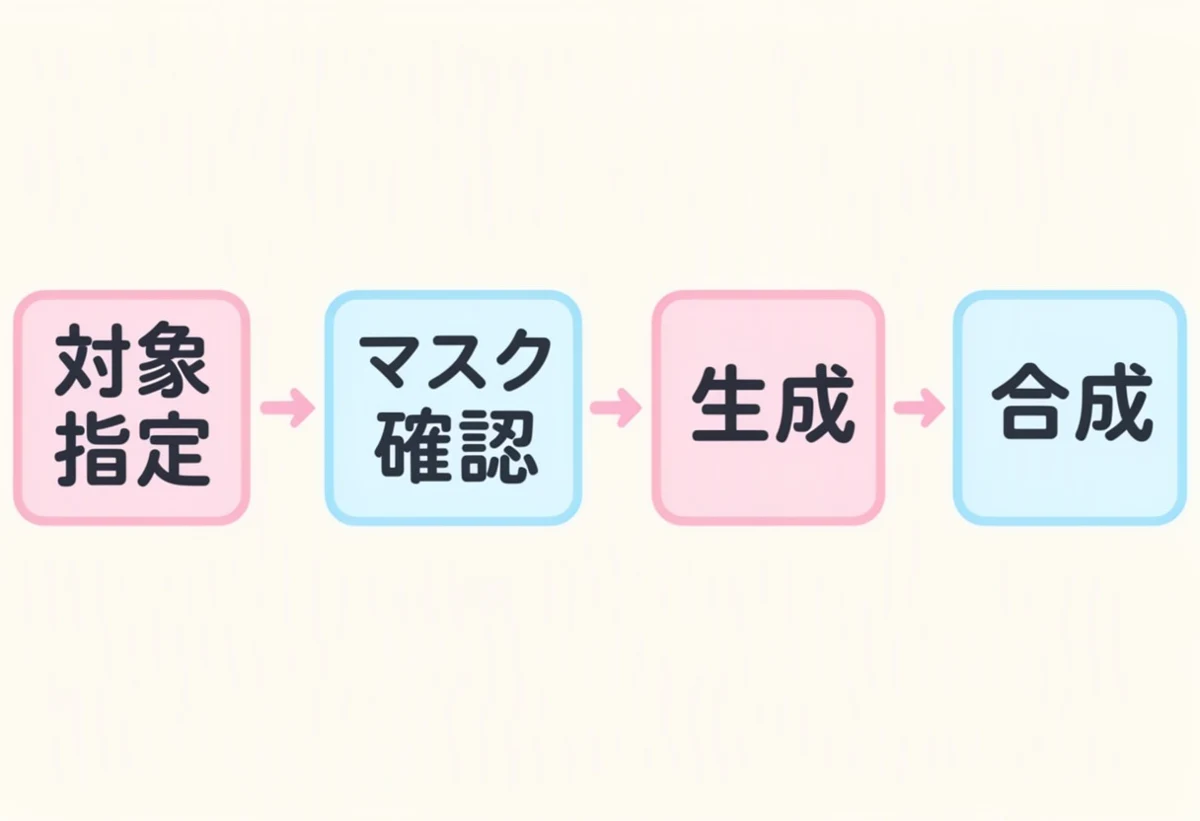
確認の流れは、公式の手順ではなく元記事の考え方にもとづく整理です。生成の前に、追跡の結果を目で見て確かめるのが要点です。
描画前に確認する流れ
- 入れ替えたい人物を、位置・髪型・服装などの言葉で説明する
- 追跡のプレビューで、選ばれた人物が正しいか確認する
- 動画の途中でマスクが別の人物へ移っていないか見る
- 問題がなければ、置き換え用の文章を書いて生成する
- 生成後に、元の場面へ自然に戻っているか確かめる
ポイント
- プレビューで人物が違っていたら、置き換えの文章を直す前に、人物の説明文を見直す
- 最初は短い動画で試すと、やり直しの手間を減らせる
2種類の説明文を混ぜない
元記事では、役割の違う説明文が2つ使われています。1つは置き換えの文章で、新しいキャラクター、元の動き、変えたくない部分を書きます。もう1つはSAMに渡す対象の説明で、動画にすでにいる人物を選ぶためのものです。
保存例では、後者に右側のダンサーの位置・髪・ヘッドバンド・服装が書かれていたそうです。新しいキャラの説明ではなく、元の動画の人物を指す文である点が重要です。
両者がずれると、たとえば置き換えの文章は「右の人物」なのに、追跡は左の人物を選ぶといった事故が起きます。この場合、置き換えの文章をどれだけ詳しくしても直りません。
つまずきやすい点と見直したい設定
元記事は、設定の表示名だけでなく、中身の値を確認するよう勧めています。ここでは紹介されている例をいくつか挙げます。
- 追跡の設定:検出のしきい値や追跡する人数など、対象を絞る値が保存されている
- アンクロップのぼかし幅:境目のなじみ方に関わる
- 2つの解像度選択:縦横比は共有しているが、メガピクセルの値は別々だった
- リンクで受け取る値:ノードの保存値より、つながった入力のほうが実際の設定になる
とくに解像度は、元のメモが「そろえる」ことを勧めているのに、保存例では前処理と生成で値が違っていたと指摘されています。そろっていると決めつけず、自分の環境で確かめてください。
また、ファイル名の食い違いも紹介されています。メモに書かれたモデル名と、実際に読み込まれる名前が違っていたため、同じものとして扱わないよう注意が促されています。
ポイント
- 元記事のメモでは、一部のモデル組み合わせはGPUでの互換性確認が終わっていないとされている
- 必要な追加ファイルや拡張機能は、各配布元の最新の案内で確認する
日本の読者への補足
補足として、日本語の文章でも動画生成に指示を出せる場合はありますが、モデルごとに得意な言語は異なります。対象を選ぶ説明文は、位置や色といった具体的な語で書くと、意図が伝わりやすいと一般には言われます。
ただし、これが元記事の確認結果というわけではありません。日本語のプロンプトでの効き方は、実際に短い動画で試して判断してください。素材にする動画は、自分に利用権があるものだけを使いましょう。関連する話題はComfyUIのワークフロー入門の記事も参考になります。
作例の見方
作例を見るときは、仕上がりの印象より先に、マスクが最後まで同じ人物を追っているかを見てください。次に、境目の不自然さ、動きの一致、元の背景との色のなじみを順に確かめます。
元記事は成功を約束する紹介ではなく、確認の順番を示すものです。見栄えのよい例だけで判断せず、自分の素材でプレビューを確かめてから生成に進むのが近道です。
他の進め方との違い
| 観点 | マスクを先に確認する進め方 | 文章の工夫だけで直す進め方 |
|---|---|---|
| 最初に見る場所 | 追跡のプレビュー | 生成後の動画 |
| ずれの原因 | 選択のずれと生成のずれを分けて考えられる | どこが原因か判別しにくい |
| やり直しの手間 | 生成前に気づけるので少なくなりやすい | 生成のたびに時間がかかりやすい |
| 向いている場面 | 人が多い動画 | 人物が1人だけの動画 |
上の表は一般的な観点での整理で、どちらが常に優れるという意味ではありません。次にやることは、短い動画を1本用意して、追跡のプレビューだけを先に確認してみることです。
よくある質問
H3 キャラ入れ替えでマスクの確認が必要なのはなぜですか?
元記事によると、マスクが別の人物を追っていると、置き換えの文章を詳しくしても直らないためです。生成前にプレビューで確かめれば、無駄な描画を減らせます。
置き換えの文章と対象の説明文は同じでよいですか?
同じにはしません。置き換えの文章は新しいキャラの内容、対象の説明文は動画にいる元の人物を選ぶ内容と、役割が別です。ただし「右の人物」など指す相手は一致させます。
このワークフローで必ずきれいに入れ替わりますか?
保証はありません。元記事は新しいGPU検証ではなく保存データにもとづく解説で、一部の組み合わせは互換性確認が終わっていないとされています。
必要なモデルや拡張機能はどこで確認できますか?
元記事には使用されるファイル名や拡張機能の名前が挙げられています。ただし導入手順の保証ではないため、配布元の最新の案内とバージョンを確認してください。
この記事は、海外の公開記事・公式情報を参考に、事実と手順を日本語で自分の言葉で整理したものです。元記事の翻訳・転載ではありません。詳しくは下の元記事をご覧ください。
関連ニュース
出典一覧
- dev.to「H3 Character Swap 1.5 in ComfyUI: Check the Mask Before the Render」(著者: AI-KSK)(英語の元記事) https://dev.to/ai-ksk/h3-character-swap-15-in-comfyui-check-the-mask-before-the-render-1n3b(取得日 2026-11-02)
※料金・仕様・提供地域は変わることがあります。最新の内容は必ず各公式サイトで確認してください。
次に読む
RTX3090の画像生成を高速化するgpu-unlockとは?Linux向け
海外で話題のオープンソース gpu-unlock を日本語でまとめました。GeForceのテンソル性能の制限を外し、RTX 3090などで画…
6分で読める


