ControlNet Scribbleの使い方|ラフ画の線は残る?
海外で話題のControlNet Scribbleによるラフ画からのAI漫画づくりを日本語で整理。線が残る理由、手順、つまずきやすい点、日本語プロンプトでの注意、他の線画制御との違いまで分かります。
ControlNet Scribbleとは?ラフ画から絵を作る仕組み
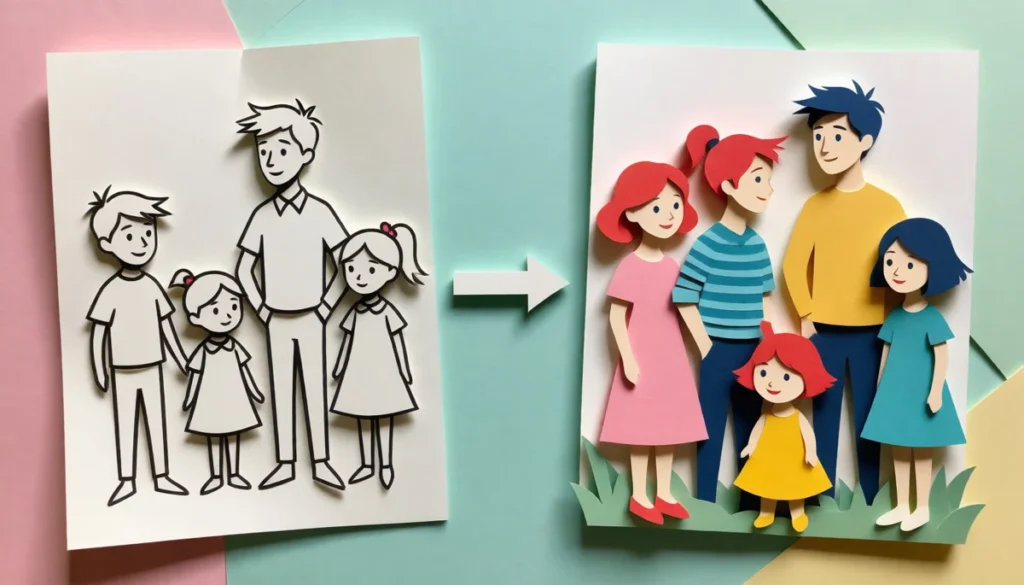
ControlNet Scribbleは、手描きのラフ画を「構図の指示」として画像生成AIに渡す使い方です。Medium掲載の解説記事(著者はVivastory Lab)が、自分のスケッチをControlNetに入れて漫画にする方法を取り上げています。記事の題には「線は保てるのか」という問いが掲げられています。
補足として、ControlNet(画像生成AIに追加の条件画像を与えて、構図や形を制御する仕組み)は、文章だけでは決めにくい配置を絵で指定できる点が強みです。Scribbleは、その中でもざっくりした線画を入力に使う種類として知られています。
なお、今回確認できた資料は記事の冒頭部分だけでした。具体的な設定値や結論は載っていないため、この記事では資料にない数字や検証結果は書きません。詳細は元記事で確認してください。
ラフ画からAI漫画を作ると何ができる?
元記事では、スケッチをAIで漫画に仕立てる流れが話題の中心とされています。自分の絵を土台にできるので、コマ割りやポーズの意図を残しやすいのが魅力です。
一般的には、次のような場面で役立つと考えられます。
- コマ内の人物やものの配置を、自分の意図どおりに決めたい
- 文章の指示だけでは再現しにくいポーズを、線で伝えたい
- 下描き段階のアイデアを、素早く仕上がりのイメージにしたい
ただし、線がそのまま清書されるとは限りません。AIは線を「参考にして」描き直すため、細部が変わる可能性があります。この点が、題名の「線は保てるか」という問いにつながります。
ControlNet Scribbleの使い方:一般的な進め方
公式の細かい画面操作は今回の資料からは言えません。ここでは、画像生成全般で使われる一般的な流れを紹介します。お使いのツールによって、項目名や配置は異なります。
ラフ画を入力するまでの一般的な流れ
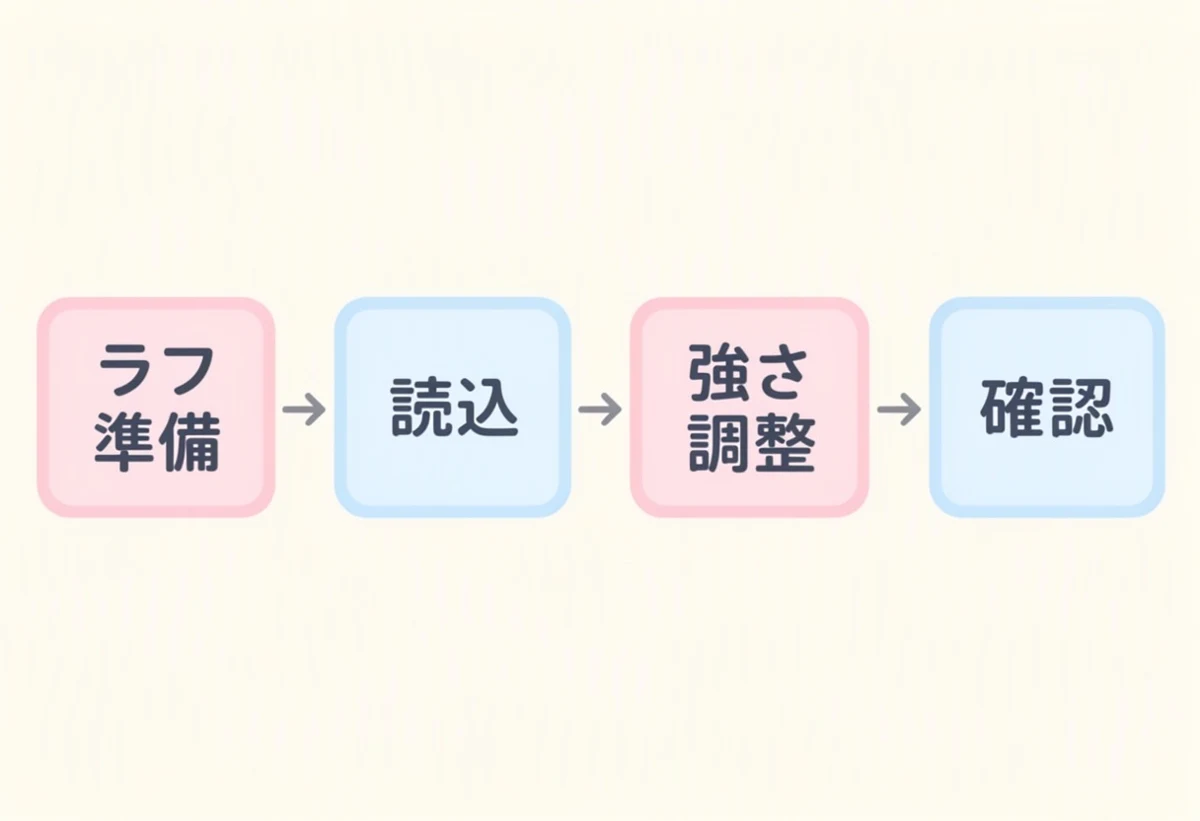
- ラフ画を用意する。白い紙に濃い線で、シンプルに描くと扱いやすいです。
- ControlNetの項目を有効にして、ラフ画を条件画像として読み込みます。
- 制御の種類としてScribble系の設定を選びます。
- 画像に出したい内容を、文章のプロンプトで補います。
- 制御の強さを調整しながら、何枚か生成して線の残り方を比べます。
ポイント
- 最初は線を少なめにして、強さを変えながら違いを見る
- 同じ構図で数枚作り、線の残り方のばらつきを確かめる
- 漫画のコマ比率に合わせて、出力サイズも先に決めておく
ControlNet Scribbleでつまずきやすい点と直し方
一番多いのは、線が思ったより崩れる、または逆に線に縛られすぎる問題です。一般的には、制御の強さが原因になることが多いとされます。
- 線が崩れる:強さを上げる、または線を太くはっきり描く
- 線に縛られて不自然になる:強さを下げて、プロンプトで補う
- 背景が汚れる:ラフ画の余計な落書きや紙の影を消す
- 縦横の比率がずれる:入力画像と出力サイズの比率をそろえる
補足として、ラフ画の線が細すぎたり薄すぎたりすると、読み取りが不安定になることがあります。スキャンした紙の場合は、コントラストを少し上げてから使うと安定しやすいです。
ControlNet全体の考え方は、ControlNetの基本をまとめた記事も参考になります。まず基本を押さえてから、Scribbleの調整に進むと迷いにくくなります。
日本語のプロンプトで使うときの注意
日本の読者への補足として、プロンプトの言語は使うモデルやツールで扱いが違います。日本語に対応しているものもありますが、英語のほうが安定する場合も一般的に知られています。
日本語で書くときは、短い単語に分けて、1つの文に要素を詰め込みすぎないのがコツです。漫画風にしたい場合も、構図はラフ画に任せて、文章は「画風」や「雰囲気」に絞ると役割分担がはっきりします。
また、漫画ではコマごとに同じキャラクターを描き続ける必要があります。ラフ画が構図を保っても、顔や服の一貫性は別の問題です。この点は、画像生成での人物の固定方法と合わせて考えるとよいでしょう。
作例の見方:線が保てたかを確かめるポイント
作例を見るときは、元のラフ画と生成結果を並べて比べます。比べる観点は、全体の輪郭、手足の位置、目線の向きの3つが目安です。
- 輪郭:大きな形が元の線から外れていないか
- 配置:人物やものの位置関係が保たれているか
- 細部:細かい線が増えたり消えたりしていないか
線が完全に同じでなくても、構図の意図が保たれていれば、実用上は十分なことが多いです。仕上げの線は、後から手作業で整える方法もあります。
ScribbleとほかのControlNet設定の違い
一般的な観点での比較です。名称や効果はツールやモデルで変わるため、断定はできません。最新の内容は各ツールの公式情報で確認してください。
| 観点 | Scribble | 線画を厳密に読む系の設定 |
|---|---|---|
| 向いている入力 | ざっくりしたラフ画 | きれいに描かれた線画 |
| 線の再現度 | おおまかに保たれやすい | より忠実になりやすい |
| AIの自由度 | 比較的高い | 比較的低い |
| 向く用途 | アイデア出し・下描き | 清書に近い仕上げ |
ラフ画の勢いを残しつつ絵を整えたいときはScribble系、線を細かく守りたいときは別の設定、というように使い分ける考え方があります。次にやることは、手持ちのラフ画を1枚選び、制御の強さを変えて3枚生成して比べることです。
よくある質問
ControlNet Scribbleとは何ですか?
手描きのラフ画を条件画像として画像生成AIに渡し、構図や形を制御する使い方です。元記事では、スケッチをControlNetに入れて漫画にする方法が話題とされています。詳しい仕様は各ツールの公式情報で確認してください。
ラフ画の線はそのまま残りますか?
一般的には、おおまかな形は保たれますが、細部は変わることがあります。制御の強さや線の太さで結果が変わるため、数枚生成して比べるのがおすすめです。
ラフ画はどんな線で描くのがよいですか?
白い背景に、濃くはっきりした線で描くと扱いやすいです。線が細すぎたり薄すぎたりすると、読み取りが不安定になる場合があります。
日本語のプロンプトでも使えますか?
使うモデルやツールによって異なります。日本語に対応しているものもありますが、英語のほうが安定する場合もあります。まず短い単語で試してみてください。
この記事は、海外の公開記事・公式情報を参考に、事実と手順を日本語で自分の言葉で整理したものです。元記事の翻訳・転載ではありません。詳しくは下の元記事をご覧ください。
関連ニュース
出典一覧
- Medium「Sketch to AI Manga: Does ControlNet Scribble Keep Lines?」(著者: Vivastory Lab)(英語の元記事) https://medium.com/@vivastory.lab/sketch-to-ai-manga-does-controlnet-scribble-keep-lines-f27668ce946d?source=rss------stable_diffusion-5(取得日 2026-11-08)
- Medium「Sketch to AI Manga: Does ControlNet Scribble Keep Lines?」(著者: Vivastory Lab)(英語の元記事) https://medium.com/@vivastory.lab/sketch-to-ai-manga-does-controlnet-scribble-keep-lines-f27668ce946d?source=rss------comfyui-5(取得日 2026-11-08)
※料金・仕様・提供地域は変わることがあります。最新の内容は必ず各公式サイトで確認してください。
次に読む
RelayVSRとは?動画 超解像 AIモデルの公開内容まとめ
海外で話題の動画超解像モデルRelayVSRを日本語でまとめました。Hugging Faceで公開されているファイル構成、導入前に確認したい…
5分で読める


