Geiru Context Suiteの使い方|AI動画の劣化を抑えて連結する
海外で話題のComfyUI用ノード集Geiru Context Suiteを日本語で整理。AI動画を連結するたびに画質が落ちる問題への考え方、各ノードの役割、導入前の注意点、よくある疑問がわかります。

Geiru Context Suiteとは?AI動画の劣化を抑える連結用ノード集
Geiru Context Suiteは、ComfyUI(ノードをつないで画像や動画を作る画面)向けのカスタムノード集です。公式のREADMEでは、MiniMax H3のクリップを、品質が少しずつ崩れないようにつなぐためのものと説明されています。
GitHubで公開されており、ライセンスはGPL-3.0です。取得日時点で、スターは49、フォークは4と表示されていました。
もとの名前はClown Context Suiteでした。公式によると、RES4LYFという有名なノード集がすでにClown系の名前を使っているため、混同を避けて改名されたそうです。見える名前だけが変わり、内部のノード名(H3Clown...)は同じです。そのため、旧名で保存したワークフローも読み込めるとされています。
AI動画を連結すると劣化するのはなぜ?
連結したクリップが少しずつ悪くなる原因は、前のクリップの終わりから次を作る仕組みにあります。公式のREADMEには、この問題の説明が「The problem」という項目として置かれています。ただし、取得できた資料はその書き出しの途中までです。
補足として、一般的には次のような流れが知られています。前のクリップの末尾を手がかりに次を作ると、小さなずれやにじみが毎回上乗せされます。つなぐ本数が増えるほど、顔や色合いが変わっていきます。
- 1本目:元の画質がそのまま保たれている
- 2本目:末尾の小さな乱れを引き継ぐ
- 3本目以降:乱れが積み重なり、見た目が目立って変わる
この積み重なりを抑えるのが、このノード集の狙いです。具体的な効き方は、公式の説明を直接確認してください。
Geiru Context Suiteに含まれるノードと役割
リポジトリのファイル構成には、chain、context_noise、hybrid_windows、keyframeという名前のファイルが並んでいます。READMEの記述と合わせると、次のような役割が読み取れます。
| ノード名 | 公式から読み取れる役割 |
|---|---|
| Geiru Context | 前のショットの実際の潜在表現(latent)を、次のショットの冒頭にマスク付きで保持する方式 |
| Geiru Chain | NikoDemon80氏のChainノードを、名前以外は変更せずに取り込んだもの |
| Geiru Context Noise | ethanfel氏のcontext noiseの考え方にもとづくノード |
| Geiru Hybrid Windows | kijai氏のH3コンテキストウィンドウをもとに、keystoneとcapstoneを加えたもの |
| Geiru Keystone | きれいな最初のフレーム(frame 0)が重要という検証から生まれた考え方 |
潜在表現とは、画像や動画をAIが内部で扱う圧縮された表現のことです。keystoneやcapstoneの詳しい動作は、取得できた資料からは確認できません。READMEで直接確認してください。
Geiru Context Suiteの使い方|基本の流れ
公式の資料から言える範囲では、導入手順の詳細までは確認できていません。そのため、ここでは「ComfyUIのカスタムノードを使う一般的な流れ」と分けて整理します。
一般的な導入と連結の流れ(補足)
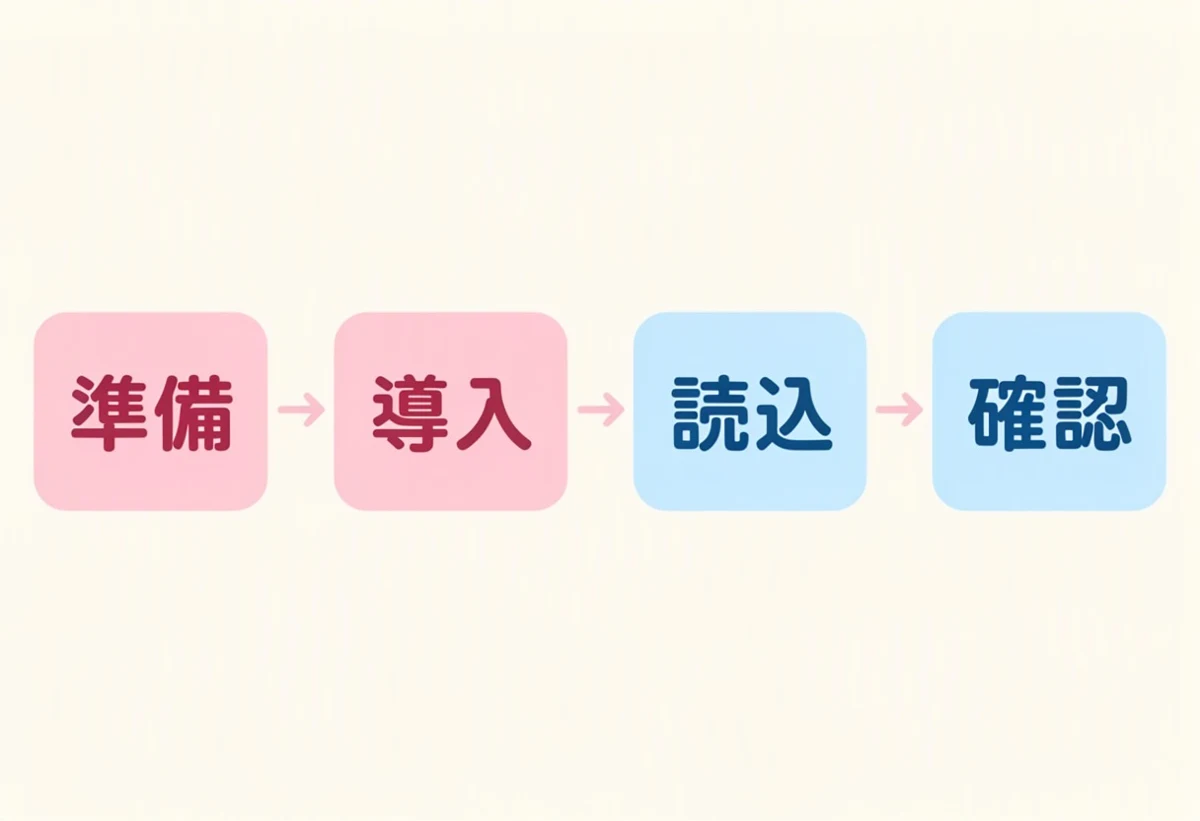
- ComfyUIでMiniMax H3が動く環境を用意する
- リポジトリを取得し、ComfyUIのcustom_nodesフォルダに入れる
- ComfyUIを再起動し、ノード一覧にGeiruの名前が出るか確認する
- リポジトリのexample_workflowsにあるサンプルを読み込む
- 1本目のクリップを作り、つなぎ方を変えながら2本目以降を作る
- つないだ結果を見比べ、色や顔つきの変化を確認する
ポイント
- 最初はサンプルのワークフローをそのまま動かし、あとから自分用に調整すると失敗が減ります
- つなぐ本数を増やす前に、2本つなぎの時点で変化を確認しておくと原因を探しやすくなります
同じ作者のworkflowsリポジトリには、seamless_video_combinerというフォルダがあり、clussy_origin_story.jsonというワークフローが置かれています。連結の実例として参考になりそうです。画像生成と動画の関連は、動画生成の基礎をまとめた記事も合わせてご覧ください。
導入でつまずきやすい点
最も多いつまずきは、ベースとなる環境が揃っていないことです。このノード集はMiniMax H3向けに作られているため、H3が動かない環境では使えません。
- ComfyUI本体やH3対応部分のバージョンが古いと、ノードが読み込めないことがあります(一般的な注意)
- 旧名と新名が混在しているため、検索や設定の名前が一致しない場合があります
- 他の作者のノードを土台にしているため、関連ノードの導入が必要になる可能性があります
公式によると、Geiru Hybrid WindowsはkijaiさんがComfyUIに追加したH3のコンテキストウィンドウをもとにしています。ComfyUI本体を新しく保つことが、動作の前提になると考えられます。詳しい要件は公式で確認してください。
日本の読者への補足
補足として、このノード集の説明は英語です。READMEは翻訳ツールで読みつつ、固有名詞はそのまま検索すると探しやすくなります。
動画生成では、日本語プロンプトの扱いはモデルごとに異なります。H3でどこまで日本語が通るかは、資料からは確認できません。一般的には、英語で書いたほうが結果が安定しやすいとされるため、最初は短い英文で試すのが無難です。
また、GPL-3.0ライセンスの作品です。再配布や改変をする場合は、ライセンスの条件を事前に確認してください。
作例の見方
連結の効果を確かめるときは、見る場所を決めておくと比較しやすくなります。ここからは一般的な見方の提案です。
- つなぎ目の直後に、色や明るさが急に変わっていないか
- 人物の顔つきや服装が、本数が進むにつれて別人のようになっていないか
- 背景の細部が、にじんだりぼやけたりしていないか
- 動きがつなぎ目で止まったり、飛んだりしていないか
同じ素材で「通常のつなぎ方」と「Geiruを使ったつなぎ方」を並べると、違いが分かりやすくなります。1本目と最後のクリップを横に並べて見るのがおすすめです。
連結方法の比較
以下は、一般的な観点での比較です。個々の性能は環境によって変わるため、断定はできません。
| 観点 | 通常のつなぎ(末尾から次を作る) | Geiru Context Suiteの方式 |
|---|---|---|
| 前のクリップの扱い | 末尾の状態を手がかりにする | 公式によると、前のショットの実際の潜在表現を保持する方式を含む |
| 劣化への狙い | 特に対策なし | 劣化を抑える工夫が目的 |
| 導入の手間 | 少ない | ノード追加と設定が必要 |
| 向く場面 | 短い動画や1〜2本のつなぎ | 本数が多い連結 |
次にやることは、公式リポジトリのexample_workflowsを開き、サンプルを1つ読み込んで動かしてみることです。
よくある質問
Geiru Context Suiteとは何ですか?
ComfyUIでMiniMax H3のクリップをつなぐとき、品質が少しずつ落ちるのを抑えるためのノード集です。GitHubで公開されています。
Clown Context Suiteとは別のものですか?
同じものです。公式によると、混同を避けるために名前だけが変わり、内部のノード名は同じです。旧名で保存したワークフローも読み込めるとされています。
無料で使えますか?
GitHub上では、GPL-3.0ライセンスで公開されています。再配布や改変をするときは、条件の確認が必要です。関連サービスの料金や仕様は、公式サイトで最新の内容を確認してください。
日本語のプロンプトでも使えますか?
資料からは確認できません。一般的には、動画生成では英語のほうが安定しやすいとされています。まず短い英文で試して、結果を見比べるのが安心です。
この記事は、海外の公開記事・公式情報を参考に、事実と手順を日本語で自分の言葉で整理したものです。元記事の翻訳・転載ではありません。詳しくは下の元記事をご覧ください。
関連ニュース
- Higgsfield代替になるオープンソース8選とは?日本語まとめ
- ComfyUIの入力画像が同じファイル名で上書きされる原因と対策
- VideoColorMatchとは?動画の色ずれをAI編集後に補正
出典一覧
- github.com「https://github.com/roycho87/NerdNotes」(英語の元記事) https://github.com/roycho87/NerdNotes(取得日 2026-11-04)
- github.com「https://github.com/roycho87/workflows/tree/main/workflows/seamless_video_combiner」(英語の元記事) https://github.com/roycho87/workflows/tree/main/workflows/seamless_video_combiner(取得日 2026-11-04)
- github.com「https://github.com/roycho87/geiru_context_suite」(英語の元記事) https://github.com/roycho87/geiru_context_suite(取得日 2026-11-04)
※料金・仕様・提供地域は変わることがあります。最新の内容は必ず各公式サイトで確認してください。
次に読む

Kohya LoRA 学習の使い方と、画風が出ない時の確認手順
海外で紹介されたKohyaでの初めてのLoRA学習と、SwarmUIでの確認の流れを日本語で整理しました。画風が出ない時に見直す順番と、日本…
7分で読める


