ComfyUI ND UI Builderとは?操作パネルで簡単に使う方法
海外で話題のComfyUI向け拡張機能「ND UI Builder」を日本語でまとめました。ノードをつなぐ画面を触らず、プロンプト欄や生成ボタンを並べた専用パネルで操作する仕組みと、導入前の注意点が分かります。
ComfyUI ND UI Builderとは?何ができるのか
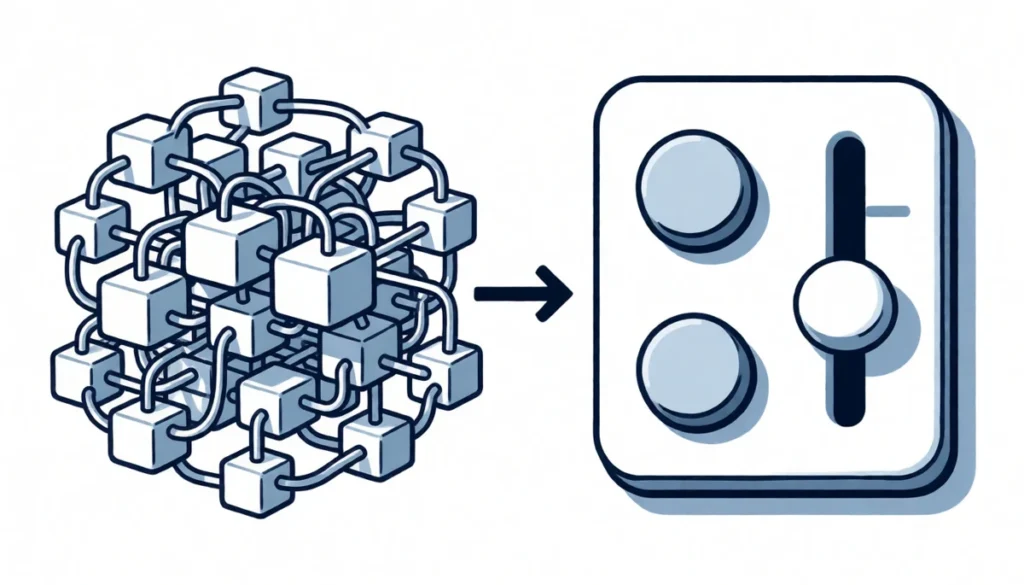
ComfyUI ND UI Builderは、ワークフローの上に自分用の操作パネルを作る拡張機能です。公式のGitHubページによると、プロンプト欄・シード・サイズ選択・Generateボタン・結果表示窓といった大きな部品を、ノードのパラメータに結び付けて自由に並べられます。パネルから全体を実行でき、下にあるノードのグラフには手を加えません。
補足として、ComfyUIは強力な反面、ノードが並ぶ画面が複雑に見えがちです。この拡張機能は、その複雑さを隠して使う側の画面だけを整える発想だと言えます。
ND UI Builderの主な機能と特徴
公式の説明では、機能は大きく視覚的なエディタとND UIモードの2つに分かれます。エディタでは、部品をページへドラッグし、サイズ変更・グループ化・整列・重ね順の調整ができます。元に戻す・やり直し、テンプレート、プロジェクト保存にも対応しています。
- 部品は38種類で、入力・実行・結果・レイアウトの4グループに分かれる
- 入力にはプロンプト、シード、ドロップダウン、画像・動画・音声の入力、LoRAスタックなどがある
- 結果表示には、生成途中のプレビューやA/B比較ができるビューアがある
- テーマは10種類で、GlassやFrostのぼかし、独自の色やグラデーション、背景も使える
- 標準ノードだけでなく、サードパーティ製ノードのパラメータにも結び付けられる
生成中のライブプレビューは、音声付きの動画でも使えるとされています。この部分にはND UI Live Bridgeという仕組みが関わっています。
ND UIモードとは?ウィンドウ全体で操作する画面
ND UIモードは、画面全体を操作パネルに切り替えるモードです。公式によると、上部パネル、進捗バー、メモリ関連のボタン、ComfyUIの上部バーから取り込んだボタン、ワークフロー切り替え(Alt+Q)、プロジェクトファイルの管理が用意されています。
補足として、パネルを作る作業と、できあがったパネルで生成する作業は分けて考えると整理しやすくなります。作る側がエディタ、使う側がND UIモードという関係です。
ND UI Builderの使い方:公式の学習の流れ
公式ページには文章の手順書ではなく、YouTubeのチュートリアル3本が案内されています。操作の細かい手順は動画で確認してください。
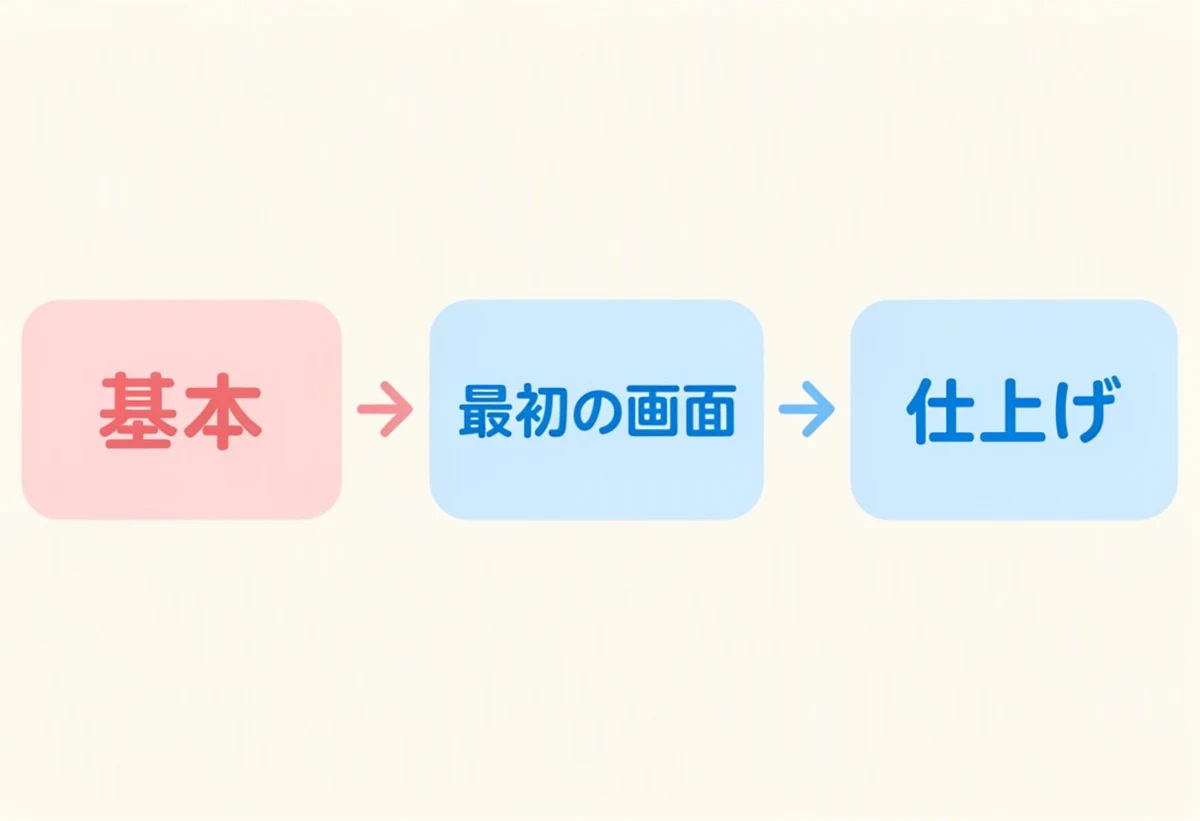
公式が示す学習の順番
- 基本編で、インストール、ND UIボタンとEditボタン、ノードへのタグ付けを学ぶ
- 最初のインターフェース編で、結果をライブ表示するテキストから画像までのパネルを一通り作る
- 仕上げ編で、タブ、スポイラー、グループ、テーマを整える
一般的な進め方としては、まず動作確認済みのワークフローを用意し、よく変える項目だけをパネルに出すと迷いにくくなります。作例づくりの考え方は、ほかのComfyUIの記事も参考になります。
導入前につまずきやすい点
ポイント
- 公式のチュートリアルは英語・ロシア語・中国語の音声で、日本語の音声は案内されていない。YouTubeの設定から音声トラックを切り替える形になる
- ライセンスはAGPL-3.0。利用や再配布の条件は公式のLICENSEで確認する
- リポジトリは作られて日が浅く、公開時点のスターは17件、コミットは7件。最新の対応状況は公式ページで確認する
- パネルに出した項目と、元のノードの項目が対応しているかを最初に確かめる
日本の読者への補足:日本語プロンプトでの扱い
補足として、プロンプト欄は元のノードの入力に結び付く部品です。そのため、日本語を入れて意味が通じるかは、ワークフロー側のモデルやテキストエンコーダの対応に左右されると考えられます。パネルを使う前に、元のワークフローで日本語入力を試しておくと安心です。
また、公式のREADMEは英語・ロシア語・中国語です。日本語の説明は見当たらないため、画面の文言は英語のまま使う場面があります。
作例の見方:どんなパネルが作れるか
公式の動画では、テキストから画像を作るパネルを一から組み立てる例が紹介されています。作例を見るときは、どの部品がどのノードの値に結び付いているかを見ると理解しやすくなります。
- プロンプト欄は、文章を受け取るノードの入力に対応している
- シードやサイズは、サンプラーや空の画像を作るノードの値に対応している
- 結果表示窓は、保存や表示を担当するノードの出力に対応している
ComfyUI標準画面との違い
| 観点 | ComfyUI標準のグラフ画面 | ND UI Builderのパネル |
|---|---|---|
| 画面の見た目 | ノードと線が並ぶ | 大きな部品を並べた操作画面 |
| 操作する場所 | 各ノードの入力欄 | まとめたパネル上の部品 |
| 向いている使い方 | ワークフローの組み立て・調整 | 組み上がったものを繰り返し使う |
| 元のグラフ | 直接編集する | 下にそのまま残る |
次にやることは、公式のYouTube再生リストの1本目を見て、手元のComfyUIに導入できるかを確かめることです。
よくある質問
ComfyUI ND UI Builderとは何ですか?
ComfyUIのワークフローに結び付けた操作パネルを作る拡張機能です。プロンプト欄や生成ボタンなどの部品を自由に並べ、ウィンドウ全体のパネルから実行できます。
元のワークフローは書き換わりますか?
公式の説明では、ノードのグラフは下にそのまま残るとされています。ただし、導入前にワークフローのバックアップを取っておくと安心です。
標準ノード以外でも使えますか?
公式によると、標準ノードとサードパーティ製ノードのパラメータに結び付けられます。個別のノードでの動作は公式ページで確認してください。
日本語の解説はありますか?
公式のREADMEは英語・ロシア語・中国語で、チュートリアル音声も同じ言語です。日本語の情報は見当たらないため、画面や説明は英語で読むことになります。
この記事は、海外の公開記事・公式情報を参考に、事実と手順を日本語で自分の言葉で整理したものです。元記事の翻訳・転載ではありません。詳しくは下の元記事をご覧ください。
関連ニュース
出典一覧
- github.com「https://github.com/neural-dreamer/ComfyUI-ND-UI-Builder」(英語の元記事) https://github.com/neural-dreamer/ComfyUI-ND-UI-Builder(取得日 2026-11-05)
※料金・仕様・提供地域は変わることがあります。最新の内容は必ず各公式サイトで確認してください。
次に読む
ComfyUIのモデルダウンロード失敗を防ぐ対処法
ComfyUIで15GB級のモデルが終盤で失敗する原因と、Hugging Faceの公式ツールで再開する方法、フォルダ振り分けやトークン設定…
8分で読める


