ComfyUI LoRA 学習とは?ZenTrainerの使い方と特徴
ComfyUIの中でLoRA学習ができる拡張ZenTrainerを日本語でまとめました。導入から学習の流れ、途中経過の確認、データセット編集、つまずきやすい点まで、初めての方にも分かる形で整理します。

ComfyUI LoRA 学習ができるZenTrainerとは?
ZenTrainerは、ComfyUIの中でLoRAを学習させるための拡張機能です。GitHubの公式ページでは、画像モデルと動画モデルの両方に対応し、NVIDIAとAMDのGPUで動くと説明されています。ライセンスはMITです。
LoRA(ローラ)とは、元のモデルに小さな追加データを重ねて、特定のキャラクターや画風を覚えさせる仕組みです。通常は別の学習ツールを用意しますが、ZenTrainerはComfyUIが持つモデルのコードとGPUをそのまま使うとされています。
補足として、この記事は公式ページの内容を日本語で整理したものです。対応モデルや機能は更新される可能性があるため、最新の内容は公式サイトで確認してください。
ZenTrainerで何ができる?主な特徴
公式によると、特徴は大きく3つにまとまります。1つ目は、キャラクター、画風、動画といった幅広い用途に使えることです。2つ目は、学習したLoRAがComfyUIのLoRA読み込みノードにそのまま現れることです。3つ目は、おまかせの「Simple」と細かく設定できる「Advanced」を選べることです。
- 対応が紹介されている画像モデル:FLUX.2 Klein、FLUX 3、Z-Image、Fibo 2.0、SDXL(派生モデルを含む)など
- 動画モデル:MiniMax H3が学習対応として挙げられている
- 対応表には「未検証」とされるモデルも別に載っている
- Simpleは「レシピ」を選ぶだけ、Advancedはすべての項目を自分で設定
モデルを選ぶと、ベースモデル、テキストエンコーダー、VAEといった必要なファイルが自動で埋まります。未導入のものは、ワンクリックでダウンロードできるとされています。
ComfyUIでLoRAを学習する手順
公式のクイックスタートは短く、基本の流れは4段階です。以下は公式の説明に沿った流れです。
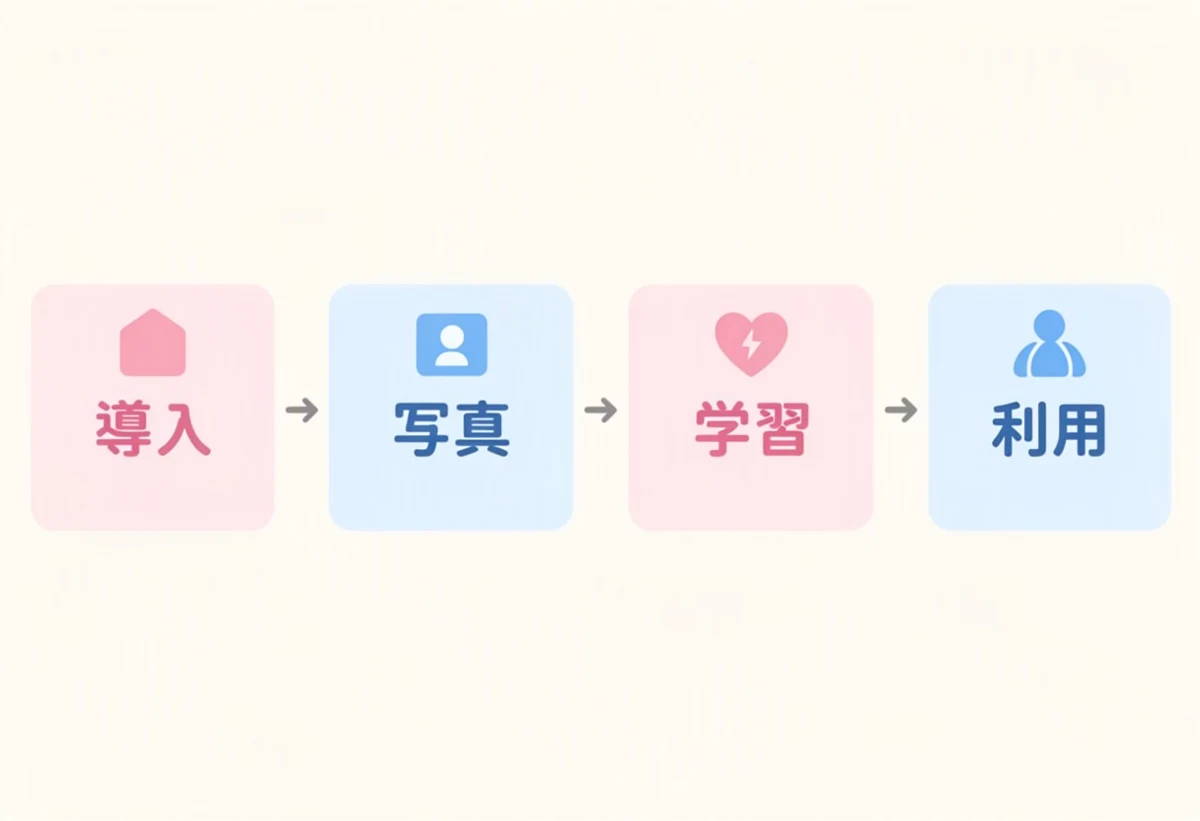
公式のクイックスタートの流れ
- ComfyUI Managerから ZenTrainer をインストールし、ComfyUIを再起動する
- 画面上部のバーにある蓮の花のアイコンをクリックする
- 「New run」から「Simple」を選び、レシピを決めて15〜40枚の写真を追加し、名前を付ける
- 学習の様子を見守る。完成したLoRAは output/zentrainer/loras/ に保存される
足りないモデルのダウンロードと、写真への自動キャプション付けは、ツール側が行うと説明されています。キャプションとは、画像の内容を説明する短い文章のことです。
ポイント
- 写真は公式の目安である15〜40枚から始めると、動作確認がしやすくなります。
- 補足として、一般的には枚数よりも、写りが鮮明で似た構図に偏っていないことが大切です。
学習中の様子を確認できる機能
学習の1回分は、1つのページにまとまっています。公式によると、最新のサンプル画像が損失(loss)のグラフの横に並び、サンプルが生成されていく過程も見られます。数値は右側の欄に集約されます。
- 途中で一時停止、サンプル生成、保存、学習率の変更ができる
- 好きなチェックポイントから再開できる
- 固定データでの検証損失を確認できる
- キャラクターLoRAでは、似ている度合いを示す点数が出る
- 任意のチェックポイントでプロンプトを試せる
- すべてのプロンプトを全ステップで見比べる「Progression」表示がある
- 複数の学習を順番待ちにする「キュー」がある
補足として、LoRA学習は「回しすぎ」で過学習になりやすいものです。途中経過を見ながら、ちょうどよい段階のチェックポイントを選べるのは実用的です。画像生成の基本は、プロンプトの書き方の基本記事もあわせて参考になります。
データセットの準備とキャプション編集
ComfyUIの input フォルダにある任意のフォルダが、そのままデータセットとして扱えます。公式では、グリッド表示と表形式の両方で閲覧でき、キャプションをその場で編集できるとされています。
- 自動キャプション:Gemmaなどの画像を読み取れるモデルを、ComfyUI経由で使う
- キャプションセット:長い説明と短い説明を並べて持ち、どちらかまたは混合で学習
- 一括編集:先頭や末尾への文字追加、検索と置換
- マスク:SAM3が被写体を見つけるか、自分で塗る。白い部分だけが学習対象
マスクは、背景を覚えさせたくない時に役立つ機能です。被写体だけを学習させたい場面では、効果を試す価値があります。
ZenTrainerでつまずきやすい点
最初に気をつけたいのは、モデルの組み合わせです。対応表で「検証済み」と書かれたものから始めると、原因の切り分けが楽になります。
ポイント
- モデルのファイルが多く、保存先の空き容量が足りなくなることがあります。
- 学習はGPUに負荷がかかるため、補足として、ほかの重い作業とは同時に行わないほうが安全です。
- 自動キャプションは誤りを含む場合があるため、学習前に目を通して直しましょう。
- 公式ページでは動作環境の詳細が随時更新されるため、導入前にREADMEを確認してください。
日本の読者への補足:日本語のキャプションは使える?
資料には、日本語キャプションの扱いについての記載はありません。そのため断定はできませんが、一般的には、キャプションの言語は学習するモデルのテキストエンコーダーが得意な言語に合わせるのが基本です。
日本語の説明文が通じにくいモデルでは、英語のキャプションに寄せたほうが安定する場合があります。まずは短いテスト学習で、プロンプトの効き方を確認することをおすすめします。
作例の見方
学習結果は、サンプル画像で確認します。同じプロンプトを段階ごとに並べ、特徴が出始める時期と、崩れ始める時期を見つけるのがコツです。
見るポイントは3つです。顔や服などの特徴が再現されているか、元の写真の背景や構図に引きずられていないか、プロンプトを変えても対応できるかです。ZenTrainerのProgression表示は、この確認に向いた作りです。
ほかの学習方法との違い(一般的な比較)
| 観点 | ComfyUI内で学習(ZenTrainer) | 別の学習ツールを使う方法 |
|---|---|---|
| 作業の場所 | ComfyUIの画面内で完結 | ツールを別に用意して切り替える |
| 途中経過 | サンプルとloss を同じページで確認 | ツールによって表示方法が異なる |
| 完成後の利用 | LoRA読み込みノードに表示される | ファイルを自分で移動して配置することが多い |
| 設定の自由度 | SimpleとAdvancedを選べる | ツールにより細かい設定が可能 |
| 向いている人 | ComfyUIを日常的に使う人 | 既存の学習環境を持つ人 |
どちらが優れているかは、使い慣れた環境によって変わります。ここでの比較は一般的な観点であり、性能の優劣を示すものではありません。
次にやることは1つです。公式のGitHubページでREADMEを確認し、ComfyUI Managerから導入して、15枚程度の写真で試しに1回学習を回してみてください。
よくある質問
ZenTrainerは無料で使えますか?
公式ページでは、MITライセンスで公開されています。ただし、組み合わせて使うモデルには別のライセンスがあるため、それぞれの利用条件は公式で確認してください。
AMDのGPUでもComfyUI LoRA 学習はできますか?
公式の説明では、NVIDIAとAMDの両方で動くとされています。ただし、環境による差があるかもしれないため、最新の情報は公式サイトで確認してください。
写真は何枚くらい必要ですか?
クイックスタートでは、15〜40枚の写真を追加する流れが紹介されています。補足として、目的やモデルによって適切な枚数は変わるため、まず少なめで試すのが一般的です。
学習したLoRAはどこに保存されますか?
公式によると、output/zentrainer/loras/ に保存されます。ComfyUIのLoRA読み込みノードにも表示されるとされています。
動画のLoRAも学習できますか?
公式ページに、動画モデルのMiniMax H3が学習対応として挙げられています。対応状況は更新される場合があるため、READMEの最新の一覧を確認してください。
この記事は、海外の公開記事・公式情報を参考に、事実と手順を日本語で自分の言葉で整理したものです。元記事の翻訳・転載ではありません。詳しくは下の元記事をご覧ください。
関連ニュース
- ComfyUIの引っ越し方法|新PCへ移す手順と注意点
- ComfyUI 髪型ギャラリーの使い方|893種の参考画像を選ぶ
- LoRA 学習の枚数は?選び方・キャプション・トリガーの考え方
- Kohya LoRA 学習の使い方と、画風が出ない時の確認手順
- Geiru Context Suiteの使い方|AI動画の劣化を抑えて連結する
- Fizgig LoRA学習の確認をヒートマップで見る方法とは
- 3D生成ファインチューニングとは?TRELLIS.2のLoRA調整
出典一覧
- github.com「https://github.com/Nynxz/ZenTrainer」(英語の元記事) https://github.com/Nynxz/ZenTrainer(取得日 2026-10-31)
※料金・仕様・提供地域は変わることがあります。最新の内容は必ず各公式サイトで確認してください。
次に読む

Civitaiのモデル生成の使い方とBoostの仕組み
Civitaiの生成機能で選べるモデルの条件、未読み込みモデルを選んだときの動き、Boostボタンで変わること、Featuredオークション…
7分で読める


