Fizgig LoRA学習の確認をヒートマップで見る方法とは
海外で話題のLoRA学習ツールFizgigの新機能Training mapsを日本語でまとめました。学習の進み具合をヒートマップで確認する流れ、4種類のマップの読み方、つまずきやすい点が分かります。

Fizgigのヒートマップ機能「Training maps」とは?
Training mapsは、LoRA学習の途中経過を画像の上に色で重ねて見せる機能です。公式のドキュメントによると、学習に使う画像のうち3枚を選び、エポックごとの変化を表示します。リリースノートでは、バージョン9.3.0(11月9日公開)の新機能として紹介されています。
補足として、エポックとは学習データを1周する単位のことです。これまでは出来上がったLoRAを試し生成して確かめるのが一般的でした。この機能を使うと、学習の最中に様子をのぞけます。
4種類のマップで何が分かる?
公式の説明では、マップは最大4種類あります。最初に読むのは「Learned since the start」です。
- Learned since the start:学習前より良く再現できるようになった部分は緑、悪くなった部分はマゼンタで示されます。変化が小さい所は色が付きません。
- Not learned yet:まだ画像を再現できていない部分を、赤→黄→青の順に示します。細かい髪や布は常に暖色寄りに出るため、同じ場所の色がエポックごとに冷めていくかを見るのがコツとされています。
- Where the LoRA acts:LoRAが画像を変えている場所を示します。人物なら顔と体に集まるのが理想で、服や背景に広がるとそれらも学習している合図です。
- Trigger word:トリガーワード(呼び出し用の言葉)へのモデル内部の注目度を示す実験的なマップです。人物なら顔と体に落ち着くはずで、帽子や背景に偏ると、言葉がそれらと結び付いている可能性があります。
Trigger wordのマップは、トリガーワードを設定していて、画像のキャプションにその言葉が含まれる時だけ出ます。SDXLでは使えません。
ポイント
- まず「Learned since the start」を見て、全体の進み具合をつかむ。
- 「Where the LoRA acts」で、狙った場所以外に広がっていないかを確かめる。
- 「Not learned yet」は他の場所と比べず、同じ場所の経時変化で読む。
Training mapsの使い方と確認の流れ
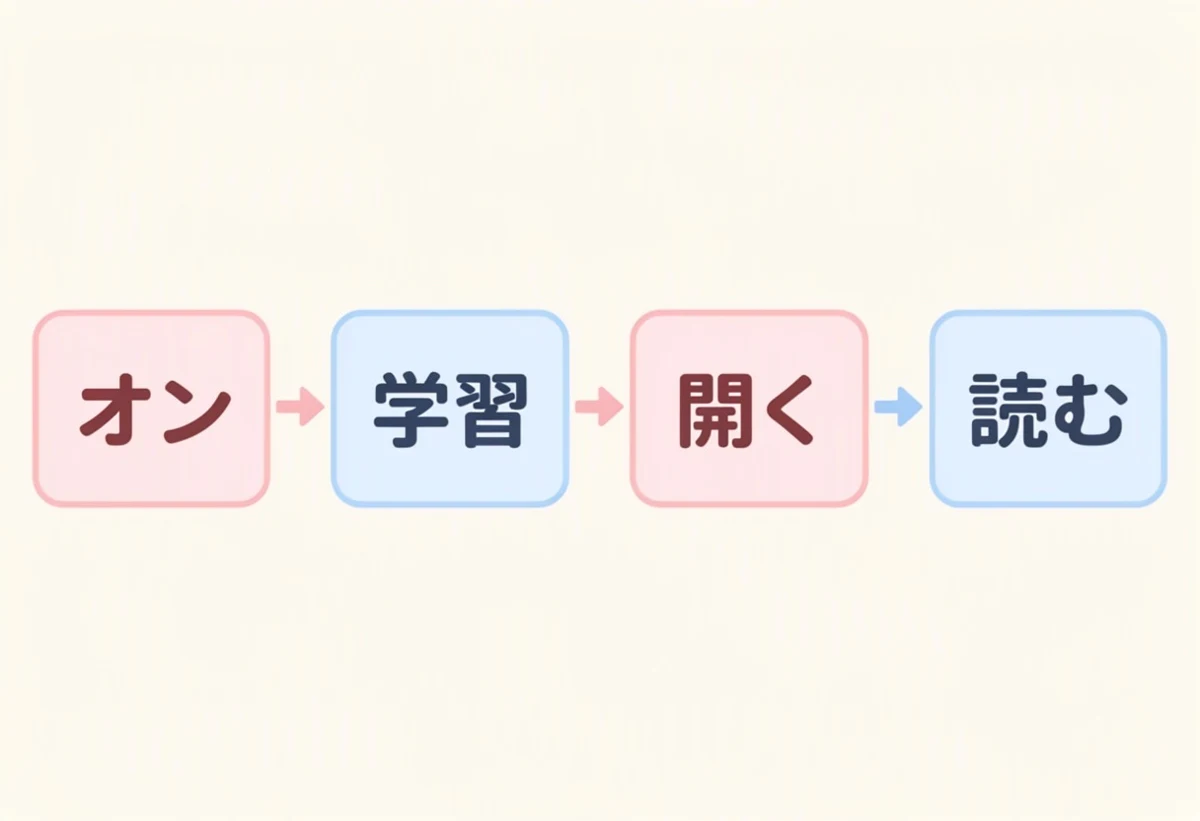
公式の使い方はシンプルです。Training画面でオンにして学習を始めれば、あとは自動で記録されます。
公式に紹介されている基本の流れ
- Trainingタブの「Training Parameters」で「Training maps」にチェックを入れる。
- 通常どおり学習を開始する。
- 実行カードの「Training maps」ボタン、または「Runs & outputs」のその実行の横から開く。
- 画像とマップの種類を選んで、色の出方を確認する。
公式によると、3枚の画像はフォルダ内から均等に選ばれます。同じフォルダなら同じ画像が選ばれます。学習前に1回、各エポックの後にも確認が行われ、1エポックあたり数秒ほど時間が増えます。
学習の途中でも開けます。「Auto-refresh」(初期設定でオン)にしておけば、新しいエポックの結果が届くたびに表示が更新されます。リリースノートには、3段階のノイズレベル別または全体表示、再生とスクラブ、全画面表示、Map opacityスライダーも挙げられています。
対応モデルとつまずきやすい点
公式のドキュメントでは、静止画を作るモデルならどれでも使えるとされています。例として、Klein 9BやSDXLなどが挙がっています。一方、曲や動画のモデルにはまだ対応していません。
ポイント
- Trigger wordのマップはSDXLでは出ない。トリガーワードの設定とキャプションへの記載も必要。
- リリースノートの例では、作り物のトリガーワードがTシャツのロゴ(文字)に引き寄せられていました。文字は言葉の候補に見えやすいためで、そこに居座り続けるとロゴと結び付いている可能性があります。
- 色は「相対的な変化」で読む。絶対的な合格ラインではない。
日本の読者への補足:日本語キャプションでも使える?
日本語のキャプションで学習する場合に、Trigger wordのマップが同じように出るかどうかは、資料からは分かりません。一般的には、モデルが日本語のキャプションを学習できるかどうかによって違いが出ます。心配な時は、公式のドキュメントやIssuesで最新の状況を確認してください。
画像生成の周辺機能を整理したい方は、LoRA学習の基本を解説した記事と併せて読むと、マップの色の意味がつかみやすくなります。
作例の見方:ロゴに寄るトリガーワード
リリースノートでは、人物LoRAの約10エポック目が例として紹介されています。「Where the LoRA acts」は顔で最も強く、トリガーワードのマップは顔とTシャツのロゴの両方に出ていました。顔に集まっていれば順調、ロゴに残り続けるなら言葉が結び付いているサインという読み方です。
従来の確認方法との違い
| 観点 | 試し生成で確認 | Training maps |
|---|---|---|
| 確認のタイミング | 学習後や保存した途中の成果物ができてから | 学習中にエポックごとに更新できる |
| 分かること | 出てくる絵の印象 | どの部分を学んだか、どこが広がっているか |
| 手間 | 生成と見比べの作業が必要 | チェックを入れるだけ。1エポックあたり数秒の追加 |
| 注意点 | プロンプトや乱数で印象が変わる | 色は相対的な目安。絶対的な評価ではない |
上の表は一般的な観点での比較です。実際の使い勝手はモデルや設定によって異なるため、最新の内容は公式サイトで確認してください。次は、手元の小さなデータセットで1回学習を回し、「Learned since the start」の緑がどこに出るかを見てみましょう。
よくある質問
Training mapsはどのモデルで使えますか?
公式のドキュメントによると、静止画を作るモデルに対応しています。曲や動画のモデルにはまだありません。対応モデルの最新の一覧は公式で確認してください。
ヒートマップを見ると学習の時間は長くなりますか?
公式によると、1エポックあたり数秒の追加です。学習前にも1回確認が行われます。
学習中にマップを開いても大丈夫ですか?
問題なく開けます。Auto-refreshが初期設定でオンになっているため、新しいエポックの結果が出るたびに表示が更新されます。
確認に使われる画像は選べますか?
資料には選択方法の記載がありません。公式のドキュメントでは、フォルダ内から均等に3枚が選ばれ、同じフォルダなら同じ画像になると説明されています。
この記事は、海外の公開記事・公式情報を参考に、事実と手順を日本語で自分の言葉で整理したものです。元記事の翻訳・転載ではありません。詳しくは下の元記事をご覧ください。
出典一覧
- github.com「https://github.com/shootthesound/Fizgig/blob/master/docs/TRAINING_MAPS.md」(英語の元記事) https://github.com/shootthesound/Fizgig/blob/master/docs/TRAINING_MAPS.md(取得日 2026-11-12)
- github.com「https://github.com/shootthesound/Fizgig/releases/tag/v9.3.0」(英語の元記事) https://github.com/shootthesound/Fizgig/releases/tag/v9.3.0(取得日 2026-11-12)
※料金・仕様・提供地域は変わることがあります。最新の内容は必ず各公式サイトで確認してください。
次に読む
FLUX Klein GGUF ComfyUIとは?3種の構成を解説
海外で紹介された FLUX Klein 用の ComfyUI ワークフロー3種を日本語で整理。ノード数、読み込むモデルの種類、小さい図から試…
7分で読める


