ComfyUIの引っ越し方法|新PCへ移す手順と注意点
海外で話題のComfyUI引っ越しの考え方を日本語でまとめました。新PCへフォルダを丸ごとコピーすると起きがちなモデル不足やノード不具合を避ける、棚卸しから動作確認までの流れと注意点がわかります。
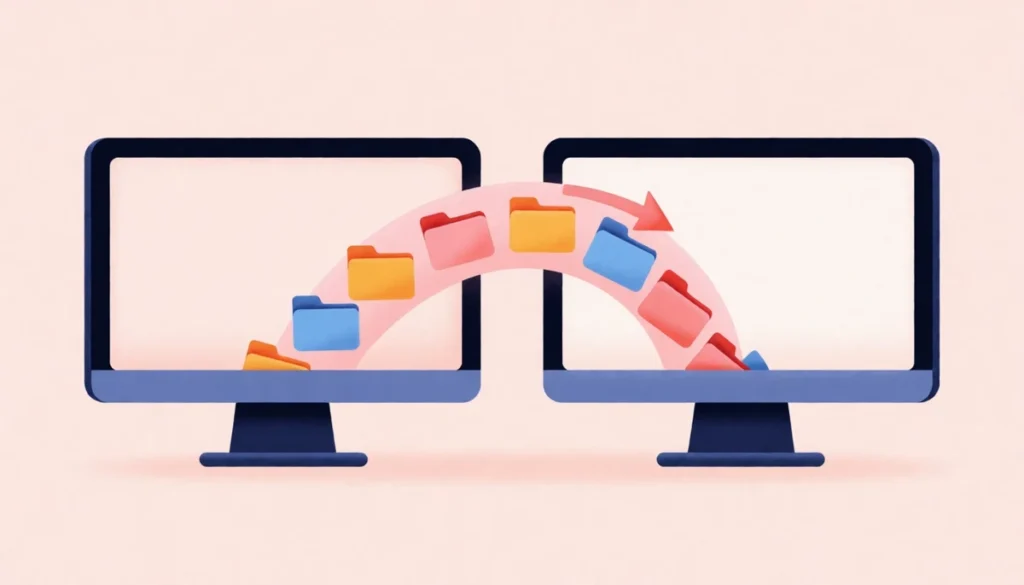
ComfyUIの引っ越しとは?コピペだけで済まない理由
ComfyUIの引っ越しは、フォルダのコピーだけでは完了しないことがあります。Medium上の解説記事(著者はPopular AI)では、「いかにもなコピー&ペースト」の方法だと、モデルの欠落やカスタムノードの不具合が起きうると紹介されています。そのうえで、本当は何をすべきかを問いかける内容です。
補足として、ここで扱う記事の公開範囲では、具体的な手順の全文までは確認できていません。そのため、この記事の手順は一般的な考え方にもとづく整理です。実際の操作は、お使いの導入形態に合わせて公式の案内も確認してください。
ComfyUI(ノードをつないで画像生成の流れを組み立てるツール)は、本体のほかにモデル、拡張、作品データなど多くの部品で成り立っています。部品ごとに置き場所や依存関係が違うため、まとめて動かすと不整合が出やすいのです。
引っ越し前にやる持ち物の棚卸し
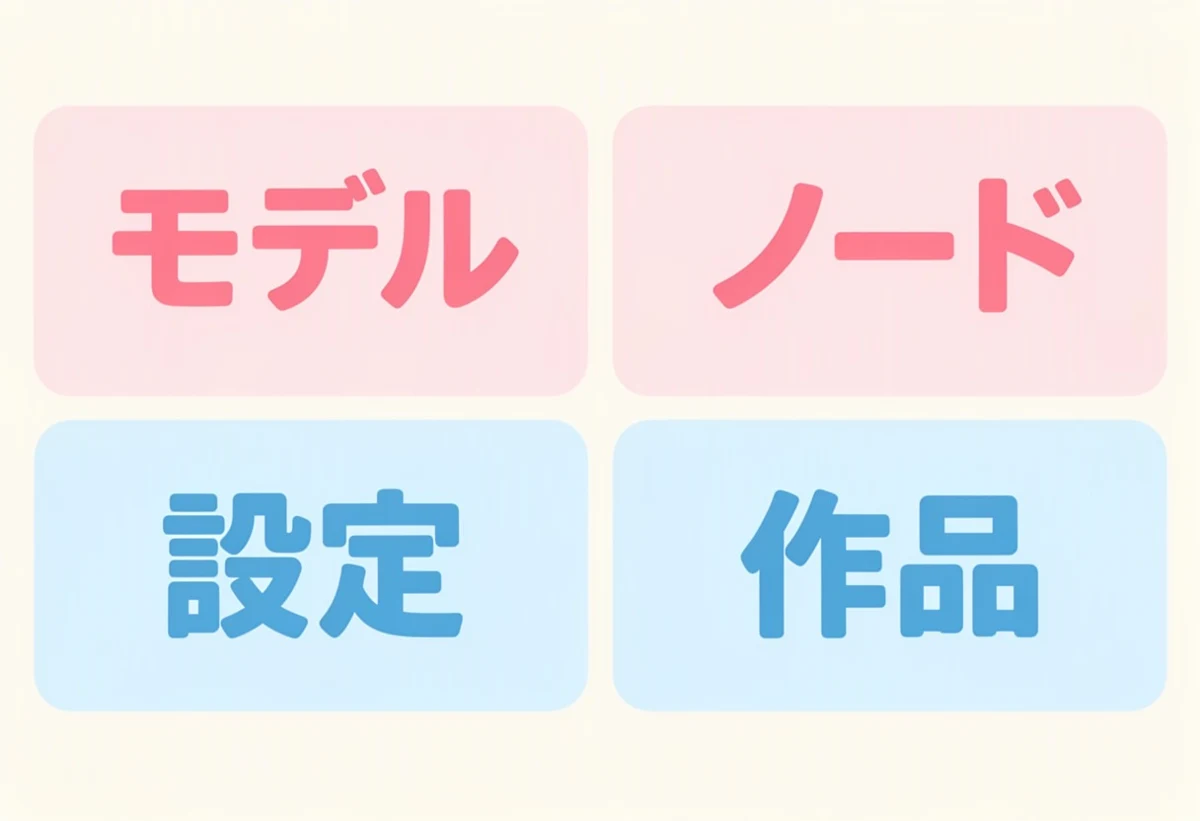
最初にやることは、旧PCにある部品を分類して書き出すことです。一般的には、次のような単位で整理すると抜けが減ります。
- モデル類:チェックポイント、LoRA、VAE、ControlNetなどの重いファイル
- カスタムノード:あとから追加した拡張機能(custom_nodes内のもの)
- ワークフロー:自分で組んだ流れを保存したJSONファイルや画像
- 設定と入出力:各種設定、入力用画像、生成済みの出力画像
補足として、モデルは容量が大きく、全部を移すと時間がかかります。使っていないものは移さず、新PCでは必要なものだけに絞るのも一つの考え方です。
ComfyUIを新PCへ引っ越す手順
手順の骨格は「新PCにきれいに入れて、必要なものだけ持ち込む」です。以下は画像生成ツール全般で一般的な進め方であり、公式の手順そのものではありません。
引っ越しの基本の流れ(一般的な進め方)
- 旧PCで棚卸しをして、使っているモデル・カスタムノード・ワークフローの一覧を作る
- 新PCにComfyUI本体を新しく導入し、まず何も足さずに起動できるか確かめる
- モデルや入力画像、保存済みワークフローを新PCの所定のフォルダへコピーする
- カスタムノードは丸ごとコピーせず、一つずつ入れ直して必要な追加部品も導入する
- 保存したワークフローを開き、赤いエラー表示や欠けたモデルがないか確認する
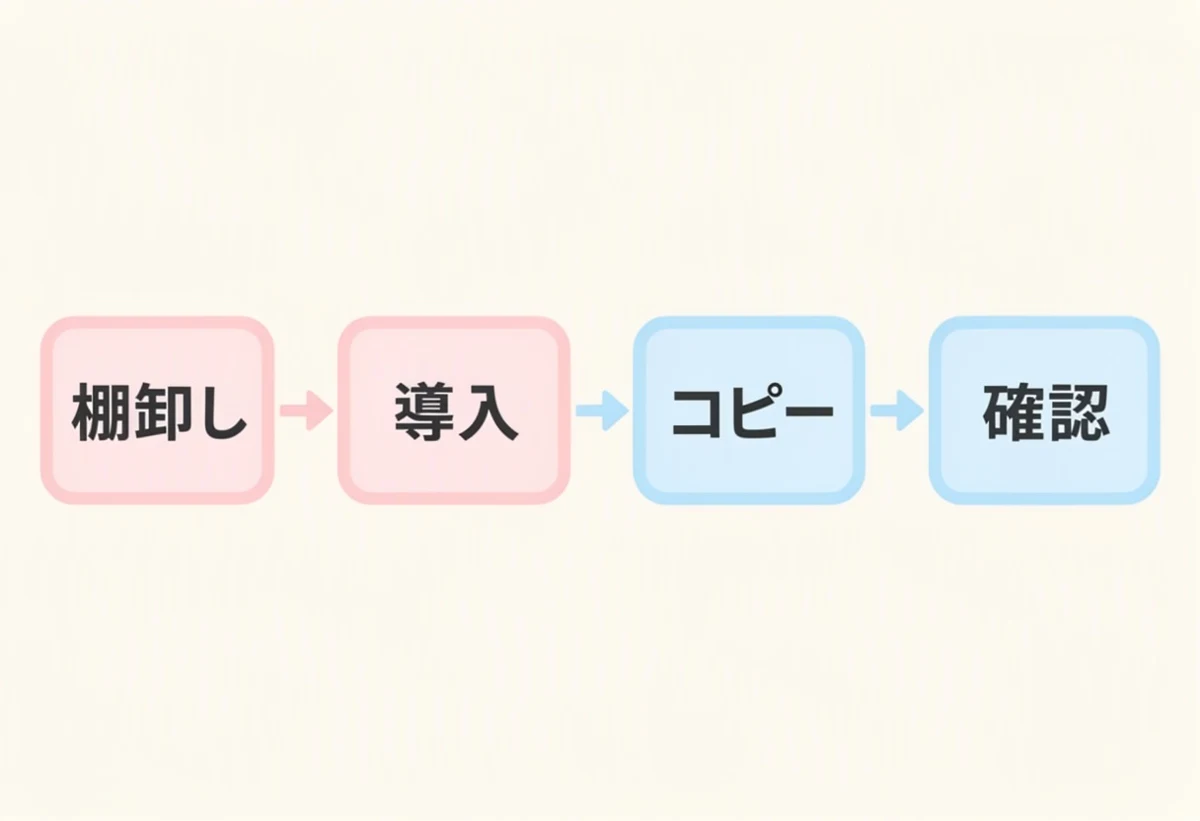
特に4番目が重要です。カスタムノードは、動かすためにPython側の追加パッケージを必要とすることが多いからです。補足として、PCやPythonの環境が変わると、旧PCのファイルをそのまま置いても動かない場合があります。
拡張の入れ方に不安があるときは、ComfyUIのカスタムノード管理の考え方もあわせて確認しておくと安心です。
ComfyUIの引っ越しでつまずく原因と直し方
つまずきの多くは「あるはずのものが見つからない」状態です。元記事で触れられているモデルの欠落とノードの不具合は、その代表例といえます。
ポイント
- モデルが選べない時は、ファイルの置き場所が種類ごとに合っているか確認する
- 赤いノードが出た時は、対応するカスタムノードが新PCに入っているか確認する
- ノードを入れたのに動かない時は、必要な追加パッケージの導入漏れを疑う
- フォルダ名やドライブ文字が変わった時は、ワークフロー内のパスの指定を見直す
- 一度に全部を移さず、少しずつ動作確認しながら進める
補足として、新PCのGPUやドライバが旧PCと違う場合は、PyTorchなど基盤側の組み合わせにも注意が必要です。導入時の案内に従い、公式の最新情報を確認してください。
日本語環境で引っ越すときの補足
日本の読者に向けた補足です。日本語のフォルダ名やユーザー名を含むパスは、ツールによっては問題を起こす場合があります。一般的には、英数字だけの浅いフォルダに置くと扱いやすいとされています。
また、旧PCのユーザー名が日本語だと、ワークフロー内に絶対パスが残ることがあります。移したあとにパスを確認しておくと、原因の切り分けが楽になります。断定はできないため、不具合が出たときの確認項目として覚えておいてください。
引っ越し後の動作確認:作例の見方
引っ越しが成功したかは、同じ条件で絵を出して比べると判断しやすくなります。旧PCで作ったお気に入りのワークフローを新PCで開き、同じ設定で1枚出力してみましょう。
見るポイントは三つです。エラー表示が出ないこと、使ったモデルが正しく読み込まれていること、仕上がりが旧PCの結果と大きくズレないことです。補足として、GPUや環境が違うと細部が少し変わることはあります。構図や雰囲気が近ければ、まず問題ありません。
ComfyUIの引っ越し方法を比較する
引っ越しの方法はいくつかあります。以下は一般的な観点での比較で、状況によって向き不向きは変わります。
| 方法 | 手間 | 起きやすい問題 | 向いている人 |
|---|---|---|---|
| フォルダを丸ごとコピー | 少ない | モデル不足やノード不具合が出る場合がある | とにかく早く試したい人 |
| 新規導入して必要なものだけ移す | やや多い | 入れ直しの作業が増える | 安定して使い続けたい人 |
| モデルだけ別の保管場所を参照する | 設定が必要 | パス指定のミスが起きやすい | ディスク容量を節約したい人 |
迷ったら、新規導入して必要なものだけ移す方法が無難です。次にやることは、旧PCで使っているモデルとカスタムノードを一覧にして書き出すことです。
よくある質問
ComfyUIはフォルダをコピーするだけで新PCに引っ越せますか?
元記事では、単純なコピー&ペーストだとモデルが見つからなくなったり、カスタムノードが壊れたりすると紹介されています。環境によっては動く場合もありますが、確実に進めるなら棚卸しと動作確認を挟むのがおすすめです。
引っ越しで最初にやることは何ですか?
旧PCにあるモデル、カスタムノード、ワークフローを分類して一覧にすることです。何を移すかが決まると、新PCでの作業がぐっと楽になります。
カスタムノードは新PCでも同じものを使えますか?
多くの場合は使えますが、丸ごとコピーするより入れ直すほうが安全とされることが一般的です。必要な追加パッケージの導入漏れがないか、一つずつ確認してください。
日本語のフォルダ名でも問題ありませんか?
ツールや拡張によっては、日本語を含むパスで不具合が出る場合があります。確実とは言えませんが、英数字だけの浅い場所に置くと切り分けしやすくなります。
引っ越しが成功したかはどう確認しますか?
旧PCで使っていたワークフローを新PCで開き、同じ設定で1枚生成してみてください。エラーがなく、モデルが正しく読み込まれ、仕上がりが近ければ成功と考えられます。
この記事は、海外の公開記事・公式情報を参考に、事実と手順を日本語で自分の言葉で整理したものです。元記事の翻訳・転載ではありません。詳しくは下の元記事をご覧ください。
関連ニュース
- RTX3090の画像生成を高速化するgpu-unlockとは?Linux向け
- ComfyUIのモデルダウンロード失敗を防ぐ対処法
- ComfyUIクラウドGPUで再開できる環境の作り方と注意点
- ComfyUIのWSL2インストール、Arm版で依存の版が揃わない理由
- ComfyUI-Cleanerとは?モデル整理で容量を空ける方法
出典一覧
- Medium「How to move ComfyUI to a new PC」(著者: Popular AI)(英語の元記事) https://medium.com/@popularai/how-to-move-comfyui-to-a-new-pc-229a2911893e?source=rss------comfyui-5(取得日 2026-10-31)
※料金・仕様・提供地域は変わることがあります。最新の内容は必ず各公式サイトで確認してください。
次に読む
RTX 4060 Tiの画像生成を高速化?gpu-unlockの実測とは
海外のMedium記事で話題の、GeForce RTX 4060 Tiのtensor core制限を解除して画像生成を速くする試みを日本語で…
5分で読める


