Civitaiコミックの作り方とComic Creatorの使い方
海外で話題のCivitaiのコミック機能を日本語でまとめました。漫画の探し方・読み方、Comic Creatorでの作り方の流れ、早期アクセスやBetaの注意点、つまずきやすい点が分かります。

Civitaiのコミックとは?AI画像で作る漫画の公開機能
Civitaiのコミックは、AI画像生成で作ったコマで物語を伝える機能です。公式ガイド(Civitai Education)によると、読むだけなら誰でもでき、作る側はComic Creatorを使います。
Comic Creatorは、コマ・キャラクター・章を1つのプロジェクトにまとめて管理するツールです。公開は章ごとに行う形で、連載のように少しずつ出していけます。
ポイント
- Comic Creatorは現在Beta(正式版の前の試用段階)の機能です。
- 公式は、機能が限られていて不具合に当たる可能性があること、Betaに関する不具合では返金されないことを案内しています。
- 生成ボタンごとに費用が表示されるため、確定する前に必ず確認してください。
Civitaiでコミックを探す方法と読み方
探し方は主に3通りです。公式ガイドでは、サイト上部のナビゲーションにあるComicsから開くか、civitai.com/comicsへ直接行く方法が紹介されています。
- 上部にジャンルの一覧があり、Allを選ぶとすべて表示される
- サイト内検索でComicsに切り替える(civitai.com/search/comics)
- 作者のプロフィールにあるComicsタブから、その人の作品を見る
ジャンルはAction、Adventure、Comedy、Drama、Fantasy、Horror、Mystery、Romance、Sci Fi、Slice Of Life、Thriller、Otherの12種類です。作品を開くと、説明文・章の一覧・読者数・フォロワー数などが並ぶ概要ページが表示されます。
読むときはStart Readingを押すか、章の一覧から選びます。表示は、1ページずつ見るPage viewと、縦に流すScroll viewの2種類です。パソコンでは前者が標準で、スマートフォンなど幅の狭い画面では常に後者になります。
フォロー・チップ・早期アクセスの仕組み
気に入った作品は、ベルのボタンでフォローできます。新しい章が出たときに通知を受け取る仕組みで、ログインが必要です。
応援したいときは、稲妻のバッジから作者にBuzz(Civitai内で使うポイント)を贈れます。章に鍵のマークと価格が付いていれば、それは早期アクセスの章です。購入するまで読めません。
作者が許可している作品では、PDFやCBZ形式でのダウンロードもできます。CBZは、画像を1つにまとめた漫画向けのファイル形式です。
Civitaiでコミックを作る手順(公式ガイドの流れ)
作り方の全体像は、公式ガイドの目次から読み取れます。ここでは目次に沿った流れだけを紹介し、画面の細かい操作は公式で確認してください。
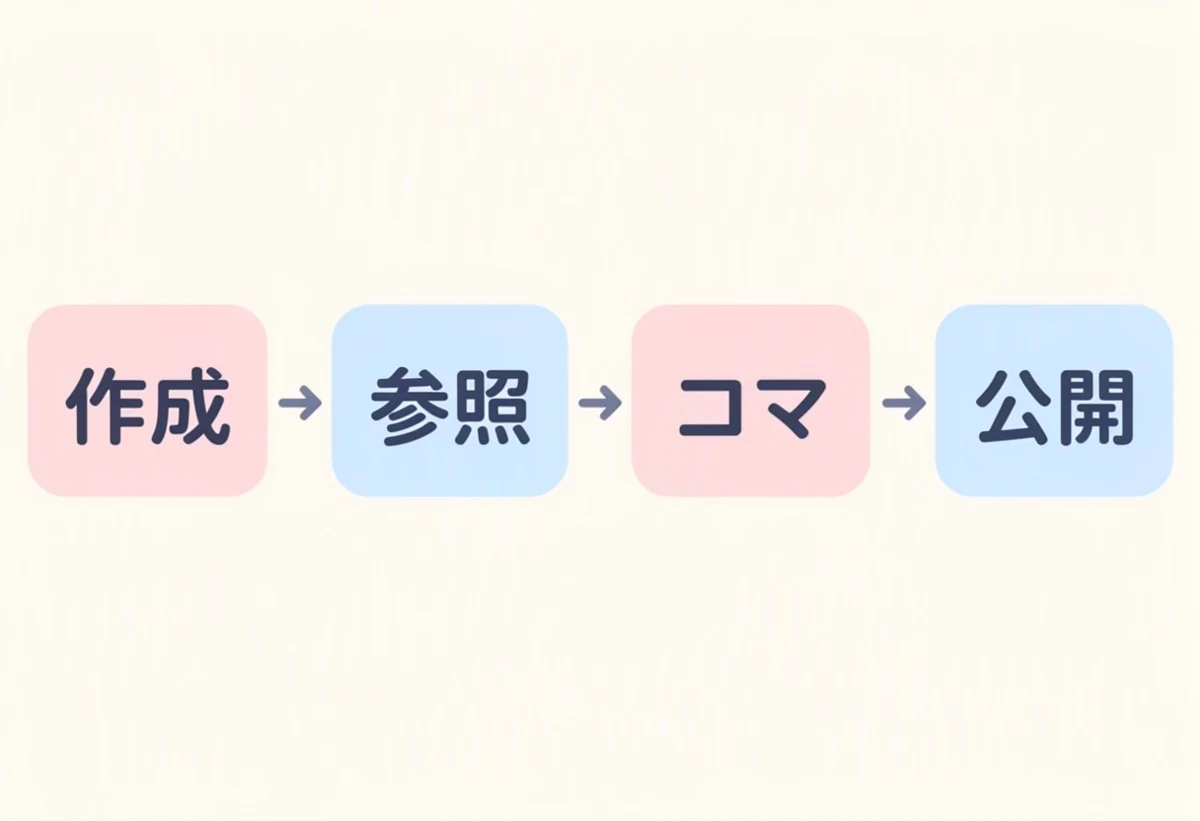
公式ガイドが示す制作の流れ
- プロジェクトを作る(コミック全体の入れ物を用意する)
- 参照(References)を用意して、キャラクターを一貫させる
- 章とコマを組み立てる
- 必要に応じて、AIが章の構成を計画してくれるSmart Createを使う
- 章を公開する
- 必要なら、章ごとに早期アクセスを設定する
補足として、一般的な漫画制作でも、先にキャラクターの見た目を固めてからコマを作ると、絵の揺れを減らせます。キャラクターの一貫性を保つ考え方は、画像生成全般で役立ちます。
公式ガイドには、内容とモデレーション(運営による審査)の項目もあります。公開前に、自分の章がサイトのルールに合っているかを確認しましょう。
コミック機能でつまずきやすい点
まず、Betaであることを忘れないでください。思った通りに動かない場面があっても、返金の対象にならないと公式は説明しています。
- 生成の費用は、ボタンに表示された金額を確認してから確定する
- 成人向けの章を含む作品は、civitai.redでしか開けない
- 画面が狭い端末ではScroll viewのみで、Page viewの切り替えは出ない
- ダウンロードボタンは、作者が許可した作品にだけ表示される
ポイント
- 迷ったら、公式ガイドのTroubleshooting(困ったとき)の項目を先に読む。
- 料金や仕様は変わる可能性があるため、最新の内容は公式サイトで確認してください。
日本の読者への補足:日本語で使うときの注意
補足として、一般的に画像生成のプロンプトは英語のほうが安定しやすいと言われます。日本語の台詞をコマに入れたい場合は、画像内に文字を生成させるより、別の編集ツールで後から重ねるほうが崩れにくいことが多いです。
資料には日本語対応についての記述がないため、日本語の台詞の扱いは実際に試して確かめてください。画像生成の基本的なプロンプトの書き方を押さえておくと、コマごとの指示も組み立てやすくなります。
作例の見方:どこを見れば上手い作品か分かる?
作品の概要ページには、読者数・章の閲覧数・フォロワー数・チップされたBuzzの数が出ます。公式によると、それぞれ0より大きくなってから表示されます。
補足として、見るべき点はコマごとの絵柄の統一感です。キャラクターの顔や服が章をまたいでも揃っているか、コマの流れが読みやすいかを見比べると、参考になる作品が見つかります。
Civitaiのコミックと通常の画像投稿の違い
| 観点 | Civitaiのコミック | 一般的な画像の単体投稿 |
|---|---|---|
| まとまり | コマ・キャラ・章を1つのプロジェクトで管理 | 1枚ずつ独立して投稿 |
| 公開の形 | 章ごとに順次公開 | 投稿した時点で完結 |
| 読む体験 | Page view/Scroll viewで読める | 画像を1枚ずつ見る |
| 応援の形 | フォローで新章を通知、Buzzのチップ、早期アクセス | いいねやコメントが中心 |
まずは公式ガイドの「Find a comic」を開いて、気になるジャンルの作品を1つ読んでみてください。読む側の体験を知ってから、Comic Creatorでプロジェクトを作ると、章の区切り方のイメージがつかめます。
よくある質問
Civitaiのコミック機能は無料で読めますか?
公式ガイドでは、誰でも読めると案内されています。ただし、鍵と価格が付いた早期アクセスの章は、購入するまで読めません。最新の条件は公式サイトで確認してください。
Comic Creatorで作った漫画は章ごとに公開できますか?
はい。公式ガイドによると、Comic Creatorはコマ・キャラクター・章を1つのプロジェクトで管理し、章ごとに公開する仕組みです。
Comic CreatorはBetaとのことですが、注意点はありますか?
公式は、機能が限られていて不具合に当たる可能性があること、Betaの不具合では返金されないことを案内しています。生成ボタンに出る費用を確認してから実行しましょう。
スマホでも漫画を読めますか?
読めます。スマートフォンなど幅の狭い画面では、縦にスクロールするScroll viewだけが使われます。
作者に応援を送るにはどうしますか?
ログインした状態で、作品ページの稲妻のバッジからBuzzを贈れます。フォローすると、新しい章の通知も受け取れます。
この記事は、海外の公開記事・公式情報を参考に、事実と手順を日本語で自分の言葉で整理したものです。元記事の翻訳・転載ではありません。詳しくは下の元記事をご覧ください。
関連ニュース
出典一覧
- Civitai「Civitai's Guide to Comics」(英語の元記事) https://education.civitai.com/civitais-guide-to-comics/(取得日 2026-10-28)
※料金・仕様・提供地域は変わることがあります。最新の内容は必ず各公式サイトで確認してください。
次に読む

Civitai モデル 選び方:用途別の候補とBuzz費用の目安
海外で話題のCivitai生成機能のモデル選びを日本語で整理。写真風・アニメ・文字入り・動画など用途別の候補と、Buzzの費用帯、切り替え方…
8分で読める


