InvokeAI v7 beta 1とは?変更点と導入前の注意点
海外で話題の画像生成ツールInvokeAI v7 beta 1を日本語で整理しました。v6のデータベースが戻せなくなる点、Python 3.12の必須化、新しい画面が標準になった点、安全な試し方がわかります。
InvokeAI v7 beta 1とは?何が変わったのか
InvokeAI v7 beta 1は、v7系で初めてのベータ版です。公式のリリースノートによると、v7の主要機能はすでにそろっていて、4回のアルファ版でバグの洗い出しを進めてきたそうです。
規模も大きく、アルファ1だけで約320件のプルリクエストと約2,600件のコミットが含まれていたと説明されています。公式は、これまでで最大のリリースと位置づけています。
補足として、この記事で扱うのは資料に書かれていた導入時の注意と基本情報です。個別の新機能の詳細は、公式ドキュメント(v7.invoke.ai)で確認してください。
v7を試す前に知っておくべき注意点
最も大事なのは、既存のルートディレクトリにv7を向けないことです。公式によると、v7は既存のデータベースをアップグレードし、その後はv6で使えなくなります。
- 移行は一方通行で、元に戻す仕組みはありません
- v6は、知らない移行履歴を含むデータベースを開くことを拒否します
- v7を試すなら、まっさらな新しいルートディレクトリを作ります
- v6の本体とルートディレクトリは、そのまま残しておきます
ポイント
- うっかり既存フォルダでv7を起動しても、慌てなくて大丈夫です。公式によると、移行の前にバックアップが作られ、起動ログにその場所が出ます。
- 復元方法は、リリースノート末尾の「Restoring your v6 database」と、公式のUpgrading to v7ガイドに載っています。
InvokeAI v7 beta 1の導入手順
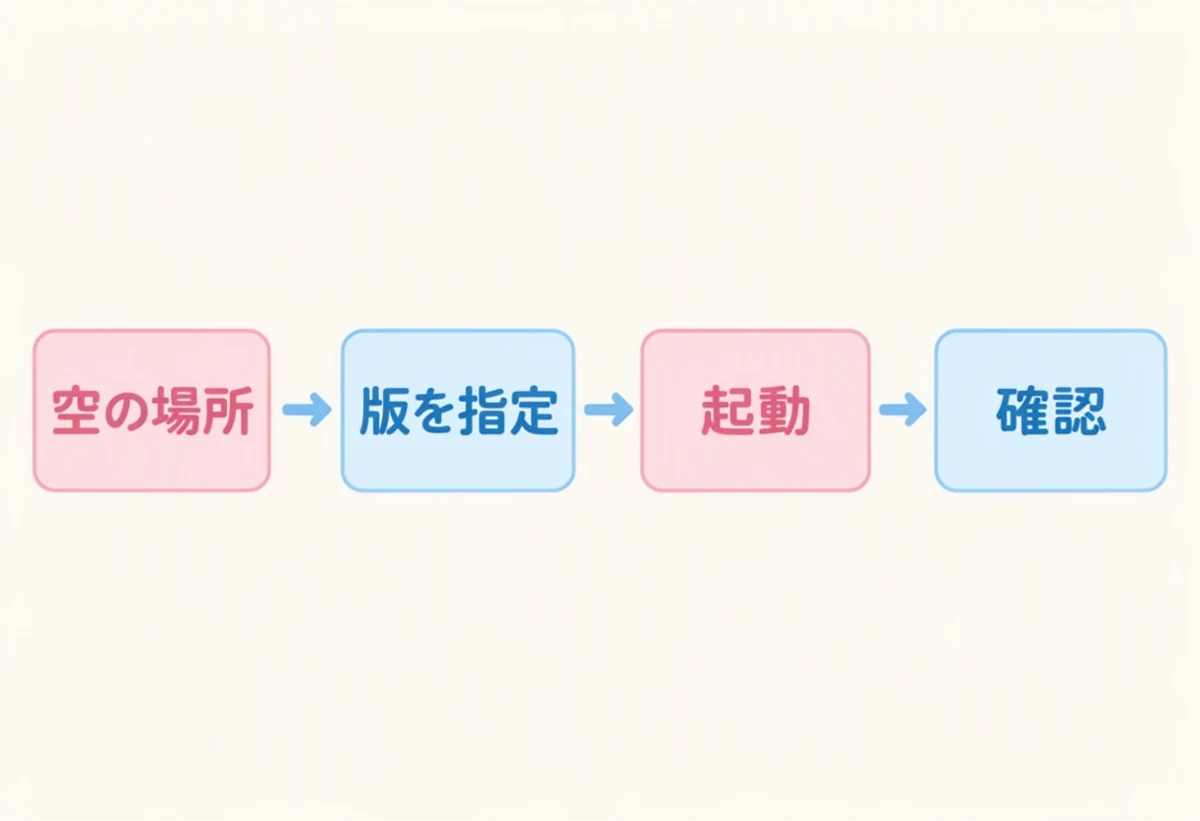
公式が示す流れは、新しい空の場所にv7.0.0-beta.1を入れるというものです。以下はランチャーを使う場合の手順です。
Invoke Launcherで試す手順
- ランチャーで、新しく空のインストール先を選びます
- バージョンの選択で「Manual」を選びます
- バージョン欄に v7.0.0-beta.1 と入力します
- インストール後に起動し、v6とは別の環境として動作を確認します
手動インストールの場合、公式は --root で新しいフォルダを指定するか、環境変数 INVOKEAI_ROOT を設定するよう案内しています。いずれも、既存のv6のフォルダとは別の場所を指します。
v7 beta 1で変わる動作環境とインターフェース
v7はPython 3.12が必要で、3.11はサポート対象外になりました。公式によると、ランチャーを使えばこの部分は自動で対応されます。
新しいインターフェースが標準になった点も変更です。従来の画面は --web-legacy を付けて起動できますが、公式は、旧画面ではv7の新機能がすべては使えず、一部の旧機能も期待どおり動かない場合があると注意しています。
アルファ版から更新する場合の注意
v7のアルファ4を使っている場合は、ベータ1を上書きインストールして同じルートディレクトリを使い続けられます。公式によると、ベータ1自体はデータベースの移行を追加していません。
一方、アルファ3以前から更新する場合は注意が必要です。アルファ4の移行も一方通行のため、ベータが一度ルートディレクトリを開くと、古いアルファは起動しなくなります。
日本の読者への補足
補足として、公式の案内は英語で、ドキュメントも英語が中心です。ランチャーの画面や用語は英語のまま出てくる可能性があるため、上の手順の用語を目印にすると迷いにくくなります。
一般的には、ベータ版は大事な作品データと分けて試すのが基本です。生成した画像や設定を別の場所にコピーしてから、新しい環境で動作を確かめると安心です。
不具合を見つけたときの報告方法
公式は、ベータ版には荒い部分が残っているとして、重要な作業のバックアップを勧めています。不具合は、GitHubのIssueにタイトルへ「v7」と入れて報告するか、Discordで伝える形が案内されています。
スクリーンショット、ログ、Diagnosticsパネルの出力を添えると助かるそうです。次にやることは、まず新しい空のフォルダを用意し、v6と分けてv7を試すことです。
v6とv7 beta 1の違い(整理表)
| 項目 | v6 | v7 beta 1 |
|---|---|---|
| Python | 資料に記載なし | 3.12が必要(3.11は非対応) |
| 標準の画面 | 資料に記載なし | 新しいインターフェース(旧画面は --web-legacy) |
| データベース | v7で移行後は開けない | 移行は一方通行 |
| 導入の進め方 | 既存環境をそのまま使う | 新しい空のルートで試す |
| 位置づけ | 安定版として運用中 | ベータ版(公式はバックアップを推奨) |
よくある質問
InvokeAI v7 beta 1を既存のフォルダで起動するとどうなりますか?
公式によると、データベースがアップグレードされ、以後v6では使えなくなります。移行前にバックアップが作られ、その場所は起動ログに出ます。
v7を安全に試すにはどうすればよいですか?
新しい空のルートディレクトリを作り、そこへ入れるのが公式の案内です。ランチャーならManualでv7.0.0-beta.1を指定し、手動なら --root か INVOKEAI_ROOT で新しい場所を指します。
Python 3.11のままでも使えますか?
公式によると、v7はPython 3.12が必要で、3.11はサポートされません。ランチャーを使えばこの点は自動で処理されると説明されています。
旧インターフェースは使えますか?
--web-legacy を付けて起動すれば使えます。ただし公式は、旧画面ではv7の新機能が一部使えず、旧機能も期待どおり動かない場合があると注意しています。
この記事は、海外の公開記事・公式情報を参考に、事実と手順を日本語で自分の言葉で整理したものです。元記事の翻訳・転載ではありません。詳しくは下の元記事をご覧ください。
出典一覧
- InvokeAI「v7.0.0 (beta 1)」(著者: lstein)(英語の元記事) https://github.com/invoke-ai/InvokeAI/releases/tag/v7.0.0-beta.1(取得日 2026-11-10)
※料金・仕様・提供地域は変わることがあります。最新の内容は必ず各公式サイトで確認してください。
次に読む

LTX-2 画像から動画の使い方とAdapter LoRAで静止を防ぐ方法
動画生成モデルLTX-2の画像から動画(I2V)で起きる「ほぼ静止した動画」問題と、Adapter LoRAによる対策を整理。通常版と蒸留版…
5分で読める


