Civitai モデル 選び方:用途別の候補とBuzz費用の目安
海外で話題のCivitai生成機能のモデル選びを日本語で整理。写真風・アニメ・文字入り・動画など用途別の候補と、Buzzの費用帯、切り替え方、つまずきやすい点まで分かります。

Civitai モデル 選び方の基本:目的から決める
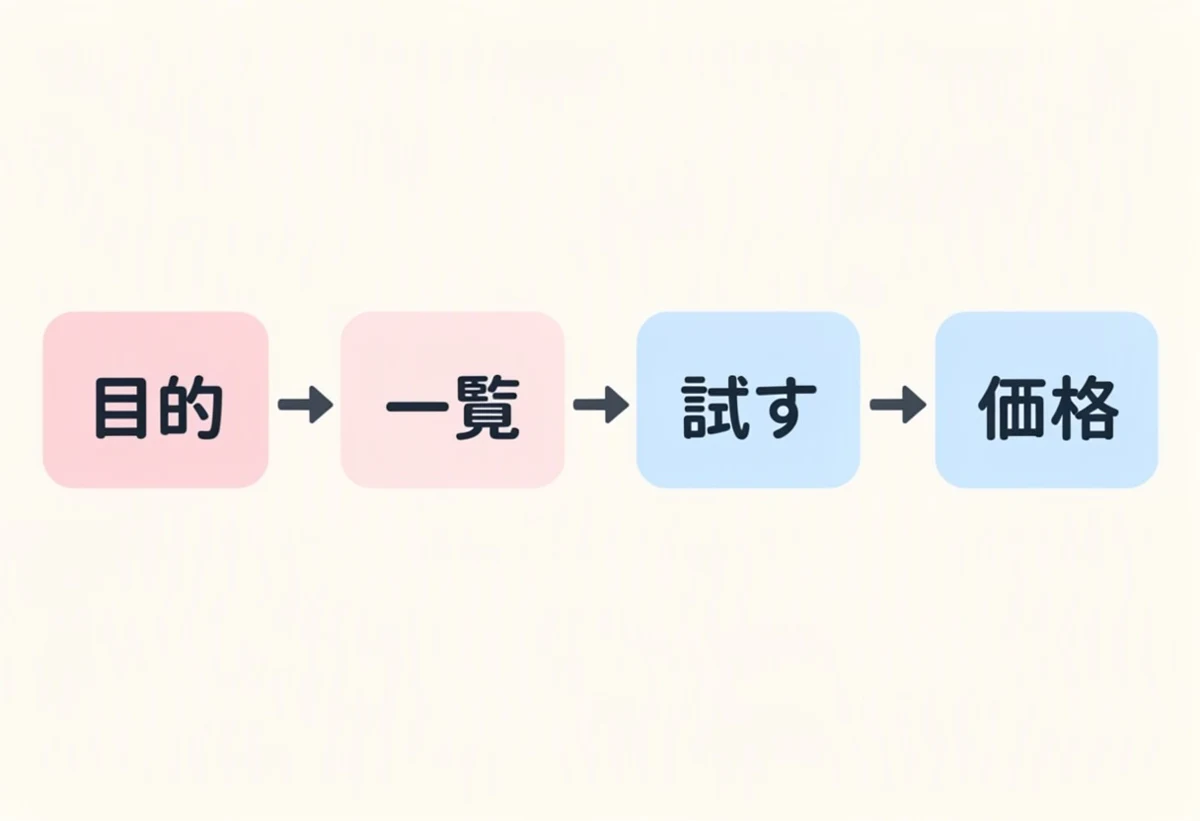
モデル選びは、全部を覚えるより「何を作りたいか」から入るのが近道です。Civitai公式の教育ページ(Civitai Education)の解説では、用途ごとに「まず試す」「次に試す」の2段階で候補が並べられています。最初の候補が合わなければ、2番目を試す。この流れだけ覚えれば十分です。
モデルの切り替えは、生成フォームにあるベースモデルの選択欄から行います。今使っているモデルが表示されていて、押すと一覧が開きます。スマートフォンでは全画面の選択ダイアログになり、検索ボックスで名前から探せます。
補足として、画像生成全般では、1回で最適なモデルを当てようとしないほうがうまくいきます。同じ指示で2〜3種類を見比べると、得意不得意が早く分かります。
用途別のおすすめ候補:写真風・アニメ・文字入り・動画
公式の早見表では、用途ごとに次のような候補が挙げられています。費用は、標準設定で1枚(動画は1本)作るときのおおよそのBuzzです。
| 作りたいもの | 最初の候補 | 次の候補 | 費用の目安 |
|---|---|---|---|
| 写真のような画像 | Flux系の最新モデル、Flux.1、写実向けのSDXL系 | (同左から選ぶ) | 3〜40 Buzz(上位の段階はさらに高い) |
| アニメ・イラスト | Illustrious系、NoobAI、Pony | (同左から選ぶ) | 約3〜11 Buzz |
| 画像内の読める文字 | Z-Image Turbo | Flux.2、GPT Image、Seedreamなど | 4〜135 Buzz |
| 動画 | LTX Video 2.5(最安)、Veo 3.1(音つき) | Kling、Seedance、Wan | 40〜1,500 Buzz |
| 少ない工程で速く | Z-Image Turbo | Flux.2 Klein 4Bなど | 4〜12 Buzz |
| いちばん低コスト | SDXL、Illustrious、Pony V7 | Z-Image Turbo、Flux.2 Klein 4B | 3〜4 Buzz |
自分の画像を編集したい場合は、公式が別の編集ガイドを用意しています。コミュニティ製のチェックポイント(配布されている追加モデル)を使う場合は、SDXL系のモデルが最初の候補とされています。
モデルの費用はいくら?Buzzの価格帯の見方
公式の表では、1:1サイズ・標準設定の1枚、または音声オフの標準1本を基準にしています。価格帯は大きく3つに分けると把握しやすくなります。
- 20未満:SDXL・Illustrious・Pony V7が3、Flux.2 Klein 4BとZ-Image Turboが4、Flux.1 Devが12など
- 20〜60:HiDreamが30、Flux.2 Devが40、Ideogramが42など
- 60〜150:GPT Image 2.5の高品質が69、Seedream v5.0 Proの2Kが135など
動画はさらに幅があります。LTX Video 2.5の蒸留版が40、Wan 2.2が101、Veo 3.1 Fastの4秒が670、Seedance v2.5が1,500といった具合です。クリップの長さで価格が変わるため、公式も動画の価格は「ざっくりした帯」として見るよう注意しています。

解像度を上げると価格が上がるモデルもあります。たとえばFlux.3は1Kで約63、2Kで約130とされています。なお価格は変わるため、Generateボタンの横にある費用表示が最終的な基準です。Buzzの色の違いは、Buzzの種類の解説ページで確認できます。
Civitaiでモデルを選んで生成する手順
公式の流れと一般的な進め方
- 作りたいものを決める(写真風・アニメ・文字入り・動画など)
- Createボタンから生成画面を開き、ベースモデルの選択欄を押して一覧を開く
- 検索ボックスで早見表の「最初の候補」を探して選ぶ
- プロンプトを入力し、Generateボタン横の費用表示を確認して生成する
- 合わなければ「次の候補」に切り替え、同じ指示で見比べる
ポイント
- まず安い帯のモデルで構図や指示を固めてから、高い帯に移ると無駄が減ります。
- 切り替えるときは、プロンプトを変えず、モデルだけ変えると違いが比べやすくなります。
- 画像の使い道(商用利用の可否など)は、モデルごとの規約を確認してください。
Civitai モデル選びでつまずきやすい点
よくあるのは、表の価格をそのまま信じてしまうことです。公式も、価格は変わり、人によって違う場合があると明記しています。生成前に費用表示を見る習慣をつけましょう。
もう一つは、動画の費用です。音声をオンにすると、VeoやSeedanceは表の価格より高くなると説明されています。長さによっても変わるため、最初は短い設定で試すと安心です。
補足として、用途に合うモデルでも、指示が曖昧だと結果は安定しません。プロンプトの基本は、公式のオンサイト画像生成ガイドを先に読むと整理できます。
日本語で使うときの補足:プロンプトの扱い
ここからは資料にない一般論です。モデルによって、日本語の指示を理解する力には差があると言われています。日本語が通じにくいと感じたら、短い英語の単語やタグに置き換えて試す方法があります。
文字入りの画像は、日本語の文字が崩れやすい傾向があります。読める文字を入れたい場合は、公式が文字向けに挙げている候補から選び、短い文字数で試すのがおすすめです。ただし結果はモデルや指示で変わるため、断定はできません。
作例の見方:比べるときの観点
同じ指示で複数のモデルを試したら、次の観点で見比べるとよいです。
- 質感:写真風なら肌や布の自然さ、アニメ風なら線と塗りの安定感
- 指示への忠実さ:入れたい物や構図が反映されているか
- 文字:読める形になっているか
- コスト:1枚あたりのBuzzと、仕上がりのバランス
もっと比較の視点を知りたい方は、プロンプトの書き方の基本記事も参考にしてください。
他のモデルとの違い:用途別の比較表
次の表は、公式の分類をもとにした一般的な見方です。個々の性能は断定できないため、最新の内容は公式サイトで確認してください。
| 観点 | SDXL系(Illustrious・Pony含む) | 新しい大型モデル | 動画モデル |
|---|---|---|---|
| 費用の傾向 | 低め(3前後) | 中〜高め(数十〜百以上) | 高め(40〜1,500) |
| 向いている用途 | アニメ、手軽な試作 | 写真風、文字入り | 動きのある短い映像 |
| 気をつける点 | コミュニティ版は相性に差 | 価格が解像度で上がる | 長さと音声で費用が変わる |
次にやること
まずCivitaiの生成画面を開き、今回の早見表から作りたい用途の「最初の候補」を1つ選んで、1枚だけ生成してみてください。費用表示を確認しながら、合わなければ次の候補に切り替えるのが最短です。
よくある質問
Civitaiの生成機能でモデルを切り替えるにはどうしますか?
生成フォームのベースモデル選択欄を押すと、モデルの一覧が開きます。スマートフォンでは全画面のダイアログになり、検索ボックスで名前から探せます。
いちばん安く画像を作れるモデルはどれですか?
公式の表では、SDXL・Illustrious・Pony V7が約3 Buzz、Flux.2 Klein 4BとZ-Image Turboが約4 Buzzとされています。ただし価格は変わるため、Generateボタン横の費用表示で確認してください。
画像の中に読める文字を入れたいときの候補は?
公式の早見表では、Z-Image Turboが最初の候補で、次にFlux.2、GPT Image、Seedreamなどが挙げられています。費用は4〜135 Buzzの幅があります。
動画を作るとBuzzはどれくらいかかりますか?
公式の表では、おおよそ40〜1,500 Buzzの幅があります。最安はLTX Video 2.5、音つきならVeo 3.1が候補です。長さや音声の有無で変わるため、目安として見てください。
この記事は、海外の公開記事・公式情報を参考に、事実と手順を日本語で自分の言葉で整理したものです。元記事の翻訳・転載ではありません。詳しくは下の元記事をご覧ください。
関連ニュース
出典一覧
- Civitai「Which Model Should I Use in the Civitai Generator?」(英語の元記事) https://education.civitai.com/which-model-should-i-use-in-the-civitai-generator/(取得日 2026-10-28)
※料金・仕様・提供地域は変わることがあります。最新の内容は必ず各公式サイトで確認してください。
次に読む
FastH3 Omni の使い方:同じキャラと商品を保つ動画
海外で話題の動画生成モデル FastH3 Omni を日本語で解説します。参照画像で人物・服・場所を固定する考え方、プロンプトの組み立て方、…
8分で読める


