Wan 3.0の使い方:30秒動画とOmni参照をComfyUIで
海外で話題の動画生成モデルWan 3.0をComfyUIで使う流れを日本語でまとめました。30秒の一括生成、最大20点の参照素材、動画編集の仕組み、つまずきやすい点が分かります。

Wan 3.0とは?前のバージョンから何が変わったか
Wan 3.0は、Alibabaが公開した最新の動画生成モデルです。ComfyUI(ノードをつないで画像や動画を作るツール)から使えるようになったと、ComfyUIの公式ブログが紹介しています。
公式ブログによると、前のバージョンと比べた変更点は次のとおりです。数字が多いので、表にせず箇条書きで整理します。
- 長さ:30秒の動画を一度の生成で出力できる
- プロンプト:入力できる文字数が2万字に拡大
- 参照素材:画像10枚、動画5本、音声5本まで
- 入力の拡張:Webページの内容を読み取って素材にできる
- 解像度:新しく480pが追加され、720p・1080pも選べる
補足として、480pは画質より試行回数を優先したい時の下書き向けだと考えると分かりやすいです。料金や提供条件は変わることがあるため、最新の内容は公式サイトで確認してください。
30秒の動画を一度で作れるとは?
公式ブログでは、Wan 3.0は最長30秒を一度の生成で出し、つなぎ合わせの作業が要らないと説明されています。連続したカメラの動きや、ワンカットの長回しも作りやすくなる、という位置づけです。
出力の長さは2〜30秒の範囲で指定できます。縦横比は16:9、9:16、4:3、3:4、1:1に対応しています。「adaptive」を選ぶと縦横比を、「auto」を選ぶと長さを、モデルが自動で決めます。音声の生成はオフにもできます。
補足として、短い動画を何本もつなぐ方法では、つなぎ目で絵の雰囲気がずれがちです。長く一度で作れる点は、その手間を減らす可能性があります。
Omni参照とは?最大20点の素材を使い分ける方法
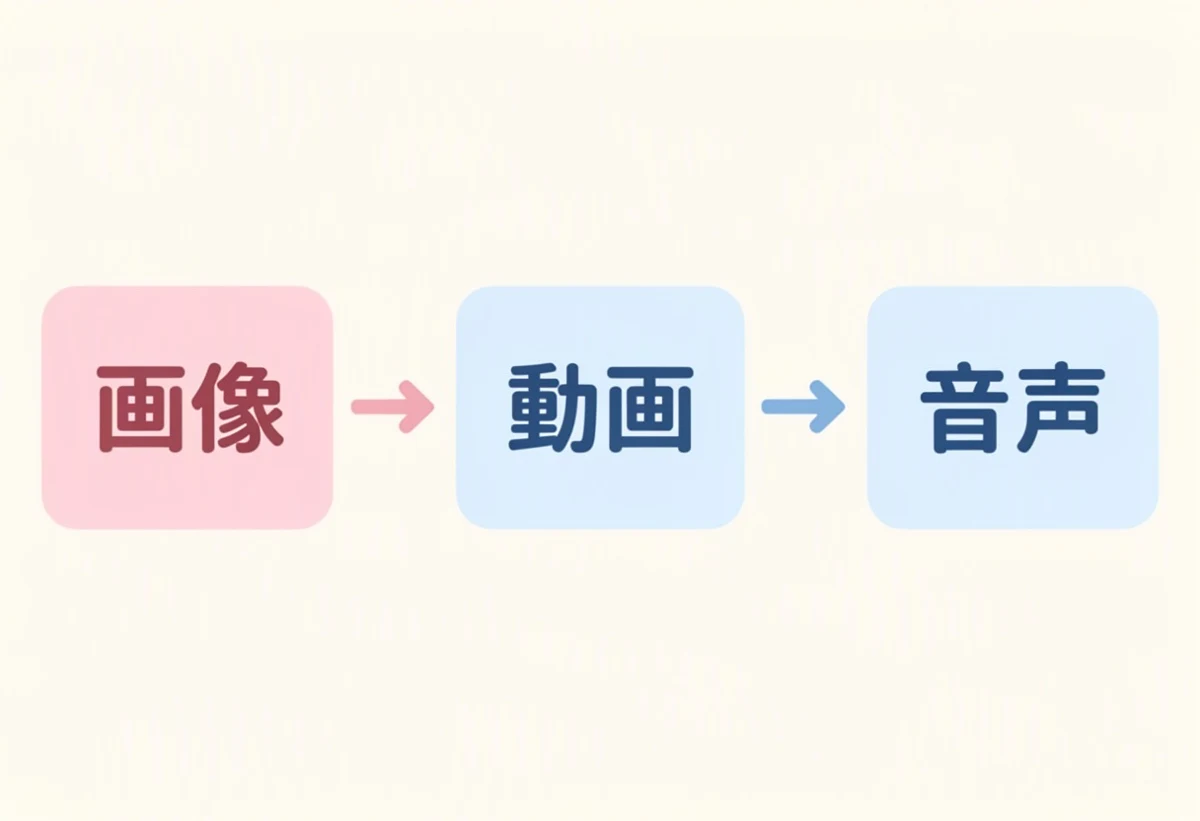
Omni参照(Omni Creation)は、複数の素材を同時に渡して動画の中身を細かく指定する機能です。公式ブログによると、画像10枚、動画5本、音声5本に加え、ファイルまたはURLを1つ使えます。
素材はプロンプトの中で「@」を使って呼び出します。@Image1、@Video2、@Audio1のように番号で指定する形です。
- 人物の見た目を決めたい時:キャラクターの画像を参照する
- カメラの動きを真似したい時:動画を参照する
- 声の質を合わせたい時:音声クリップを参照する
企画書やWikiのページを素材にして、完成した動画にできるとも紹介されています。画像生成の基本を押さえたい方は、プロンプトの書き方を扱った解説もあわせて読むと理解しやすくなります。
指示で動画を編集・延長する機能
Wan 3.0は、既存の動画を言葉の指示で編集できます。公式ブログでは、要素の削除や置き換え、照明の変更、動きの変更、被写体の変化などが挙げられています。
たとえば「男性がギターを手に取って弾き始める」といった指示を出せます。画面のほかの部分は、そのまま保たれるとされています。
既存の映像の延長もできます。入力した動画と新しく作る部分を合わせて、最大30秒までです。
ComfyUIでWan 3.0を使う手順
ここでは、公式ブログが紹介している始め方を順に示します。画面の細かい操作は環境によって異なるため、詳しくは公式の案内を確認してください。
公式ブログに沿った導入の流れ
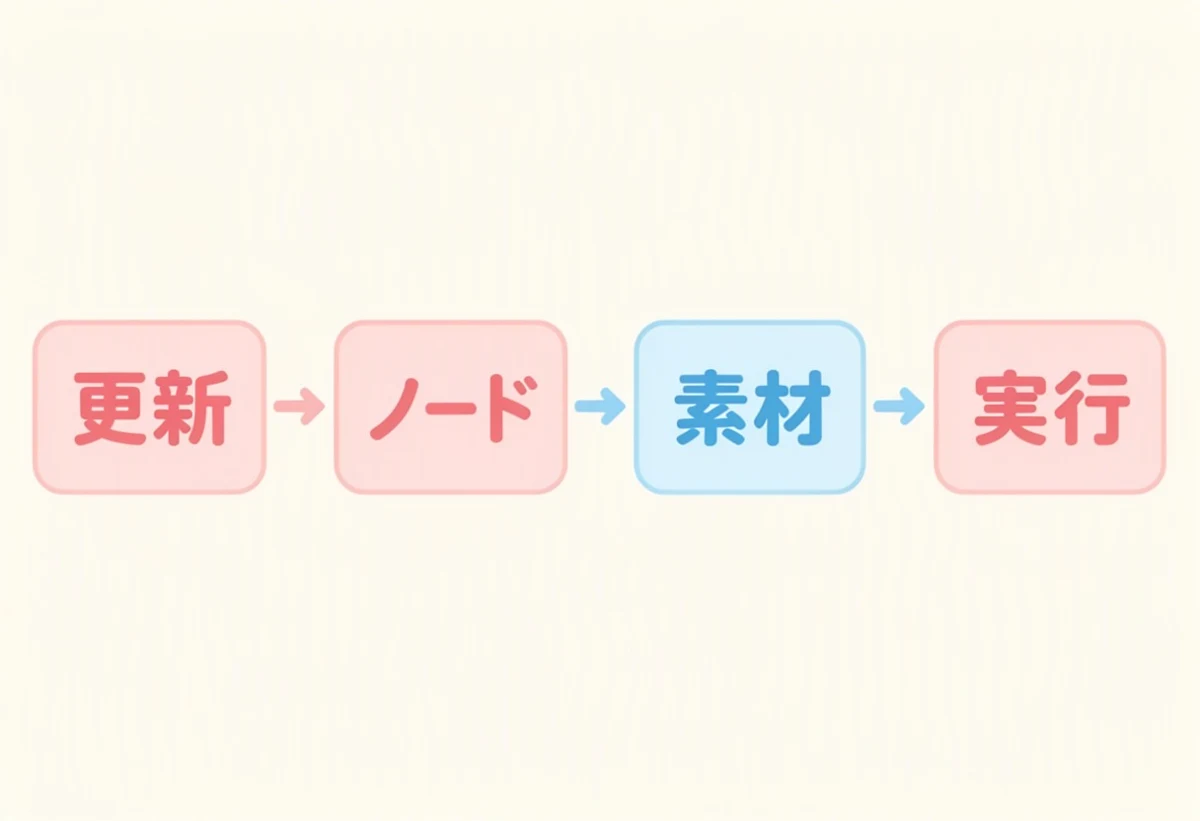
- ComfyUIをv0.33.4に更新する(またはComfy Cloudを使う)
- Node Library(ノードの一覧)でWan 3.0のノードを探す、またはTemplates(テンプレート)パネルから読み込む
- プロンプトと、必要な参照素材を追加する
- 出力をつないで実行する
公式ブログには、Reference to Video(参照から動画)、Image to Video(画像から動画)、Text to Video(文章から動画)の3種類のワークフローが用意されていると書かれています。補足として、初めてなら条件の少ない文章からの動画か、画像からの動画で試すと流れをつかみやすいです。
Wan 3.0でつまずきやすい点
資料にない動作は断定できないため、一般的な注意点として整理します。
ポイント
- いきなり1080pや30秒で試さず、まず480pの短い尺で構図や動きを確かめる
- 参照素材は番号と役割を決めて、プロンプトの@指定と対応させる
- 「adaptive」「auto」は便利ですが、狙った比率や長さが必要なら手動で指定する
- ComfyUIのバージョンが古いとノードが出ない場合があるため、v0.33.4以降か確認する
- 料金は解像度によって変わるとされるため、公式の最新情報を見てから回す
日本語で使う時の補足と作例の見方
資料には、日本語プロンプトの扱いは書かれていません。一般的には、動画生成では日本語でも指示は伝わりますが、細かい動きや固有名は英語のほうが安定することもあります。まず短い文で試し、結果を見て調整するのが無難です。
作例を見る時は、次の3点をチェックしてください。
- 30秒の間に、人物や背景の見た目が崩れていないか
- カメラの動きが途中で急に変わっていないか
- 参照にした素材の特徴が、指定した部分にだけ反映されているか
次にやることは1つです。まずComfyUIを更新して、Templatesから文章から動画のテンプレートを開き、480pで短い動画を1本作ってみてください。
Wan 3.0と従来の動画生成の比べ方
| 観点 | Wan 3.0(公式の紹介) | 一般的な従来の動画生成 |
|---|---|---|
| 1回の長さ | 最長30秒 | 数秒単位が多く、つなぐ作業が必要になりがち |
| 参照素材 | 画像・動画・音声など最大20点 | 画像1枚や文章のみの場合が多い |
| 編集 | 指示で既存の動画を編集・延長 | 別の編集ツールと組み合わせることが多い |
| 下書き | 480pの低コスト帯が新設 | サービスによって異なる |
右の列は一般的な傾向で、すべてのサービスに当てはまるわけではありません。実際の仕様と料金は、各公式サイトで確認してください。
よくある質問
Wan 3.0は何秒の動画を作れますか?
公式ブログによると、2〜30秒の範囲で出力できます。30秒の動画も一度の生成で作れ、つなぎ合わせは不要とされています。
Wan 3.0を使うにはComfyUIのどのバージョンが必要ですか?
公式ブログでは、ComfyUIをv0.33.4に更新するか、Comfy Cloudを使う方法が案内されています。更新後にNode LibraryかTemplatesパネルからWan 3.0を探します。
@Image1や@Video2とは何ですか?
参照素材をプロンプトの中で呼び出すための書き方です。画像、動画、音声に番号が付き、人物の見た目やカメラの動きなど、どの素材をどこに使うかを指定できます。
Wan 3.0の料金はいくらですか?
公式ブログでは、解像度に応じて変わり、新設の480pは低コストで試せると説明されています。具体的な金額は変わる可能性があるため、最新の内容は公式サイトで確認してください。
この記事は、海外の公開記事・公式情報を参考に、事実と手順を日本語で自分の言葉で整理したものです。元記事の翻訳・転載ではありません。詳しくは下の元記事をご覧ください。
関連ニュース
- Nano Banana 2.1とは?ComfyUIで使える新機能と始め方
- FastH3 Omni の使い方:同じキャラと商品を保つ動画
- Civitai モデル 選び方:用途別の候補とBuzz費用の目安
- ComfyUI Hiresを高速に:H3 Relay Hiresの使い方とは
- HunyuanVideoの使い方入門:Tencentの動画生成モデルを解説
- Wan2.1の使い方入門:T2V 1.3Bで動かす軽量動画生成
- Images 2.6とは?ChatGPTの高速生成・GIF作成・編集を解説
出典一覧
- ComfyUI「Wan 3.0 in ComfyUI: Native 30-Second Video with Omni-Reference Control」(著者: Rob)(英語の元記事) https://blog.comfy.org/p/wan-30-in-comfyui-native-30-second(取得日 2026-10-26)
※料金・仕様・提供地域は変わることがあります。最新の内容は必ず各公式サイトで確認してください。
次に読む
Intel Arc B50でComfyUIを動かす方法|PyTorch XPUとDockerの構成
海外で紹介されたIntel Arc B50(VRAM 16GB)でComfyUIを動かす構成を、日本語で短くまとめました。PyTorch X…
5分で読める


