Civitai 利用制限とは?確認方法と上限に達した時の対処
Civitaiの公式ガイドで紹介されている「Usage limits」ページを日本語でまとめました。投稿やコメントの上限の見方、オレンジのバナーの意味、待ち方と上限を広げる考え方、スクリプト向けの情報まで整理します。

Civitaiの利用制限とは?どこで確認できる?
Civitaiの利用制限は、投稿やコメントなどに設けられた1時間単位・1日単位の回数の上限です。公式の教育サイトのガイドによると、自分に適用されている上限と使用量は専用ページで一覧できます。
補足として、Civitaiは画像やモデルを共有するコミュニティ型のサービスです。こうした上限は、一般にサービスの安定運用やスパム対策のために設けられることが多いものです。
Usage limitsページの見方
ページの場所は、アカウント設定の「Billing & access」グループにある「Usage limits」です。アドレスは /user/account/usage と案内されています。
ページの上部には、メンバーシップの区分(プラン)とCreator Score(制作者としての評価を表す指標)がバナーで表示されます。横には「Compare plans」ボタンもあります。
- 投稿ごと・コメントごとなど、領域別に1枚ずつカードが並ぶ
- 各カードに進捗バーと「x of y used」(y回中x回使用)の表示がある
- 時刻は自分のタイムゾーンで表示される
- カードごとに、窓(カウント期間)が「ローリング」か「UTCの日・月」かが書かれている
上限に達したカードには、次の1回分が空く時刻(「+1 at ...」)と、すべてが使える状態に戻る時刻(「all free by ...」)が出るとされています。一部だけ使った場合も、後者の時刻が薄い色で表示されます。
月ごとの上限のように暦の区切りでリセットされるものは、リセット時刻が表示されます。例として、UTCでの月初が挙げられています。自分に適用される上限がない時は、その旨がページに出ます。
「You've hit a temporary limit」バナーの意味
上限に引っかかっている間は、ページ上部にオレンジ色のバナーが出ます。内容は「一時的な上限に達した」という趣旨で、再試行できる時刻が添えられます。
公式の説明では、バナーに載るのは該当する領域と再試行時刻だけです。詳しい使用状況を知りたい時は、下にある各カードを見る必要があります。
上限に達した時の対処手順
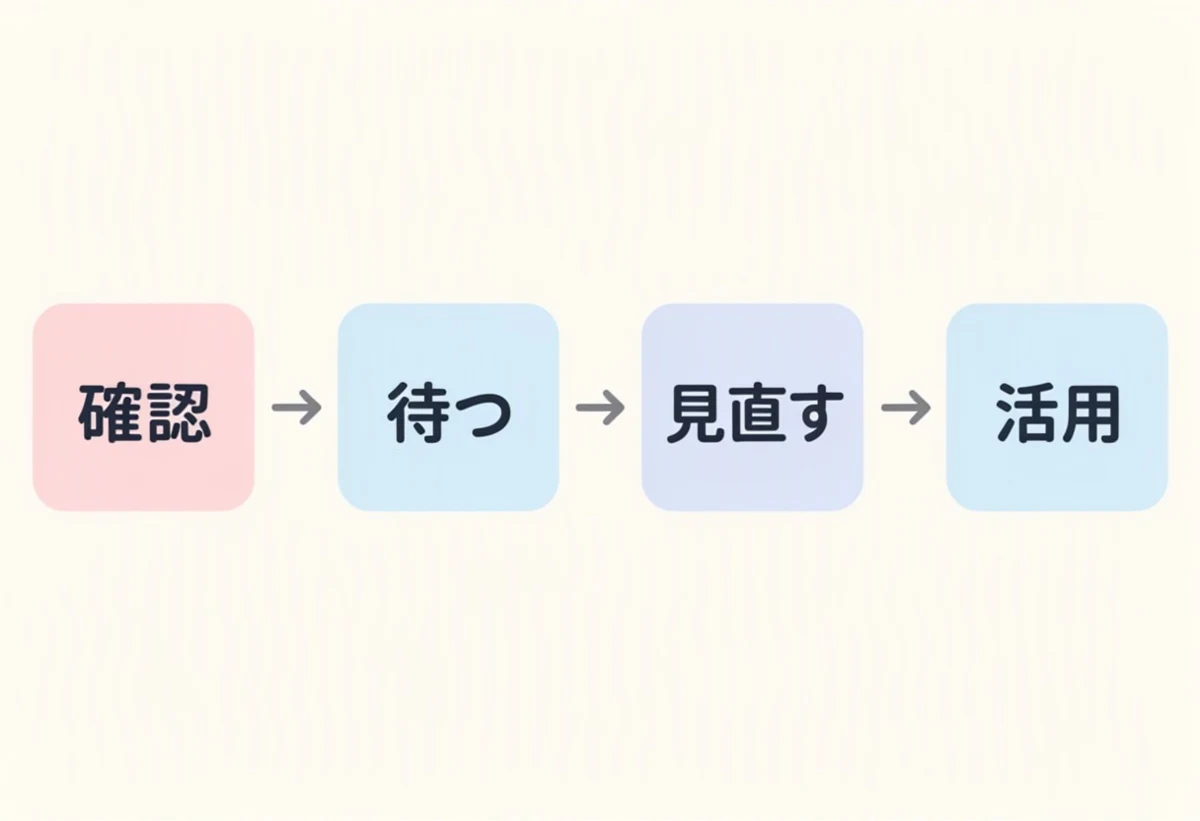
公式ガイドで示されている流れ
- Usage limitsを開き、バナーかカードに表示された再試行時刻を読む
- その時刻まで待つ。多くの上限は自然に空く
- カードに「Not available right now」とある場合は完全に利用不可なので、待っても変わらないと理解する
- もっと余裕が欲しい時は、プランのバナーで案内されている方法を検討する
上限を広げる方法として、Creator Scoreを上げると投稿とコメントの上限が上がると説明されています。メンバーシップに加入すると、投稿の上限が上がるともあります。料金や区分は変わることがあるため、最新の内容は公式サイトで確認してください。
ポイント
- まず「待てば空く上限」か「Not available right now」かを見分ける
- 作業を止めずに済むよう、「all free by ...」の時刻を目安に予定を組む
- 時刻は自分のタイムゾーン表示なので、UTC表記の月初リセットとは差がある点に注意する
つまずきやすい点
よくあるのは、バナーだけ見て原因が分からなくなるケースです。バナーは領域名と時刻しか示さないため、どの上限かはカードで確かめます。
もう一つは、窓の種類の違いです。ローリング(直近一定時間で数える方式)では少しずつ枠が戻り、UTCの日や月の方式では区切りの時刻に一斉に戻ります。カードの表記を読み分けると待ち時間の見通しが立ちます。
スクリプトやツールから使う場合
元記事では、同じ情報をJSONで取得できるとして GET /api/v1/me/limits が紹介されています。制限で拒否された要求にはHTTPステータス429が返るとのことです。
自然に空く上限の場合は、応答に Retry-After ヘッダーも付くとされています。一部の呼び出しでは X-RateLimit-Limit、X-RateLimit-Remaining、X-RateLimit-Reset も付き、Resetは枠が空くまでの秒数です。詳細な仕様は公式で確認してください。
日本の読者への補足
補足として、画面表示は英語が中心です。「used」は使用済み、「free」は空きという意味なので、数字と時刻だけ追えば日本語でも読み取れます。
一般的には、上限を避けるために投稿をまとめすぎず、時間を分けて少しずつ行う方法が考えられます。ただし具体的な上限値は人によって異なるため、自分のページで確認するのが確実です。モデル選びの前提知識は、Civitaiの基本ガイドや用語集の記事もあわせて参照すると理解しやすくなります。
作例の見方
このガイドは画像の作例を扱う記事ではなく、画面の見方の解説です。カードの「x of y used」を実際の自分の画面と照らし合わせると、仕組みが早くつかめます。
公式も、別タブでCivitaiを開き、読みながら各手順を試す進め方を勧めています。まずは自分のUsage limitsページを開いて、各カードの状態を確認してみてください。
旧機能・他サービスとの違いの見方
他サービスと比べる際は、次のような一般的な観点を持っておくと整理しやすくなります。表の内容は観点の例で、各サービスの実際の仕様を断定するものではありません。
| 観点 | Civitaiの利用制限ページ | 一般的な見方 |
|---|---|---|
| 上限の確認 | 専用ページで一覧できる | サービスによって表示の有無が異なる |
| 待ち時間の表示 | 再試行時刻が出る | 時刻が出ない場合もある |
| 上限の広げ方 | Creator Scoreやメンバーシップ | 有料プランなどが一般的 |
| 自動処理向け | JSONの取得と429応答が案内されている | 公式ドキュメントで確認が必要 |
よくある質問
Civitaiの利用制限はどこで見られますか?
アカウント設定の「Billing & access」にある「Usage limits」で確認できます。アドレスは /user/account/usage と案内されています。
上限に達したらどれくらい待てばいいですか?
バナーやカードに表示される再試行時刻まで待ちます。多くの上限は自然に空くとされており、時刻は自分のタイムゾーンで出ます。
「Not available right now」と出たらどうなりますか?
そのカードは完全に利用できない状態で、待っても変わらないと公式は説明しています。詳しくは公式サイトで確認してください。
上限を増やす方法はありますか?
公式では、Creator Scoreを上げると投稿とコメントの上限が上がり、メンバーシップで投稿の上限が上がるとされています。最新の内容は公式で確認してください。
この記事は、海外の公開記事・公式情報を参考に、事実と手順を日本語で自分の言葉で整理したものです。元記事の翻訳・転載ではありません。詳しくは下の元記事をご覧ください。
出典一覧
- Civitai「Usage limits on your account」(英語の元記事) https://education.civitai.com/usage-limits-on-your-account/(取得日 2026-11-11)
※料金・仕様・提供地域は変わることがあります。最新の内容は必ず各公式サイトで確認してください。
次に読む

Civitaiギフトリンクとは?使い方と月の上限をやさしく解説
海外で話題のCivitaiギフトリンクを日本語で整理。有料・早期アクセスのモデルを無料で渡す仕組み、作成と受け取りの流れ、1リンクの上限や月…
7分で読める


