Gemini Omni 1.1 Flashの使い方|動画延長・4K対応を解説
海外で話題のGemini Omni 1.1 Flashを日本語でまとめました。シーンの延長、最初と最後のフレーム指定、360pプレビュー、4Kアップスケールなど、公式発表の内容と使い方の流れを整理します。

何が新しい? 何ができる?
Google DeepMindの公式ブログ(2026年8月27日付)では、Gemini Omni 1.1 Flashを「開発者が生成動画をより細かく制御できるようにする、プロダクション向けの更新」と紹介しています。ここでいうFlashは、一般にモデルの系列の中で軽量・高速寄りの位置づけを示す呼び名として使われることが多いです(補足として、正確な位置づけは公式ページで確認してください)。
公式が挙げている主なポイントは次の4つです。
- シーンの延長:公式によると、シーンを最大40秒まで延ばせるとされ、見た目の一貫性や話の流れが改善されたと説明されています。
- 最初と最後のフレームの指定:始点と終点の画像を決めることで、なめらかなカメラの動きや場面転換を作れると紹介されています。
- 360pのプレビュー:低解像度の下書きで試行錯誤を速く進め、費用も抑えられるという位置づけです。
- 4Kへのアップスケール:仕上げの段階で高解像度化し、完成度を上げる使い方が示されています。
発表の見出し部分では、これらを合わせて「スタジオ品質の動画制作」に近づける、と表現されています。なお、ここで紹介しているのは公式が述べている内容で、実際の仕上がりは入力や条件によって変わります。
使い方の流れ
公式によると、このモデルはGoogle AI StudioまたはGemini Enterprise Agent Platformから利用できるとされています。画面の細かな操作や設定項目は資料からは確認できないため、ここでは公式が示す機能の順序と、動画生成全般で一般的な進め方を分けて整理します。
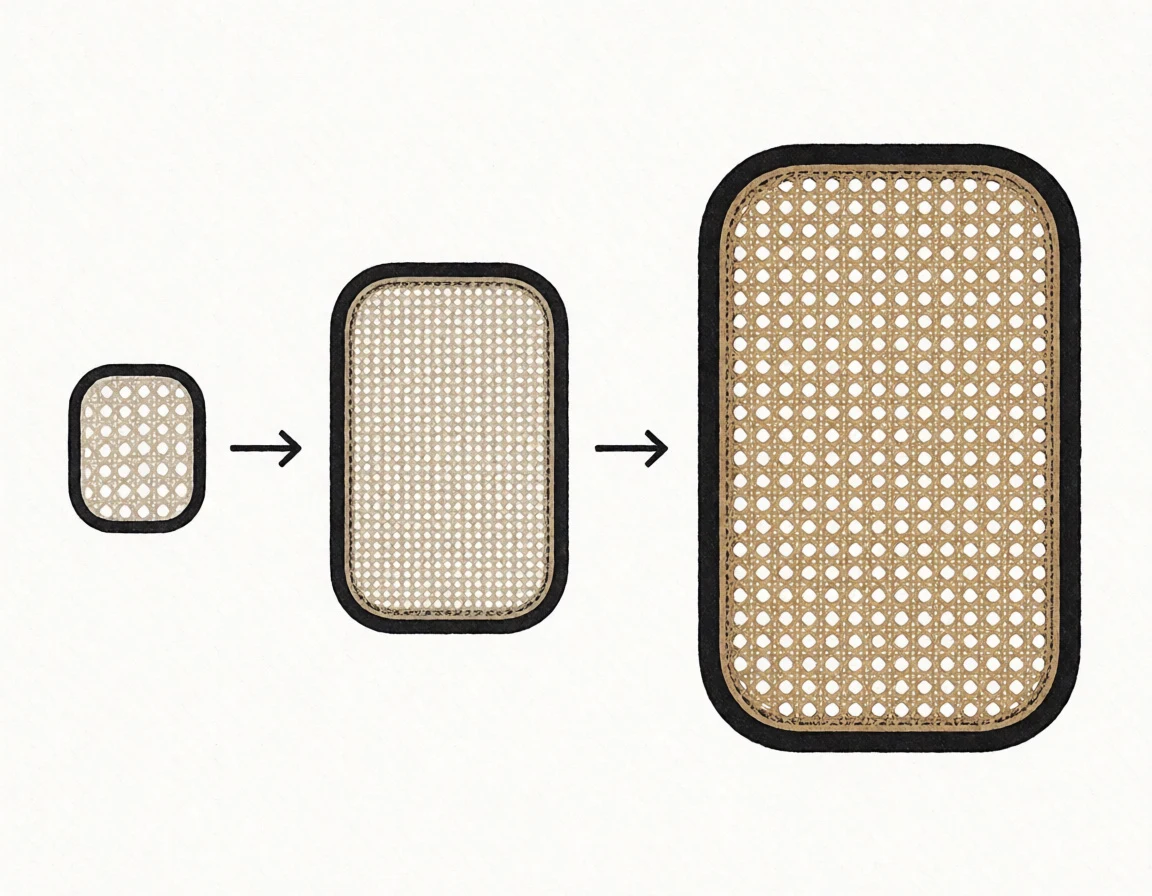
公式の機能を活かす進め方(一般的な流れの整理)
- Google AI StudioまたはGemini Enterprise Agent Platformでモデルを選ぶ(提供状況や利用条件は公式サイトで確認)。
- まず360pのプレビューで、動きや構図のアイデアを素早く試す。
- 始点と終点のフレームを決めたい場合は、最初と最後の画像を指定して、カメラの動きや場面のつながりを確認する。
- 場面を長くしたいときは、シーンの延長を使って流れをつなぐ(公式では最大40秒とされています)。
- 満足のいく結果が決まったら、4Kへのアップスケールで仕上げる。
補足として、一般的な画像・動画生成では、いきなり最高画質で作るより、低解像度で方向性を固めてから仕上げるほうが、時間も費用も無駄になりにくいといわれます。今回の360pプレビューは、この考え方に沿った機能だと受け取れます。
つまずきやすい点
- 延長を重ねると、人物の服装や背景の細部がずれることがあります。公式は一貫性が上がったと述べていますが、仕上がりの確認は自分の目で行うのが安心です。
- 始点と終点の画像の雰囲気が大きく違うと、間をつなぐ動きが不自然になりやすいのは、補間型の機能に一般的にいえる傾向です(補足)。
- プレビューで良く見えても、高解像度にしたときに細部の印象が変わる場合があります。仕上げ前に確認する時間を取りましょう。
- 料金や利用上限、対応地域などは変更されることがあります。最新の内容は公式サイトで確認してください。
日本の読者への補足
補足として、日本語でプロンプトを書く場合の扱いは、資料からは言えません。一般論としては、場面の内容を短い文に分け、主語・動き・カメラの動きを順に書くと、意図が伝わりやすいといわれます。日本語で思うような結果が出ないときは、英語での指示も試してみる、という方法もよく紹介されます(断定はできません)。
また、動画には人物や既存のキャラクター、ロゴなどが映り込むことがあります。公開や商用利用の前に、権利や各サービスの利用規約を必ず確認してください。
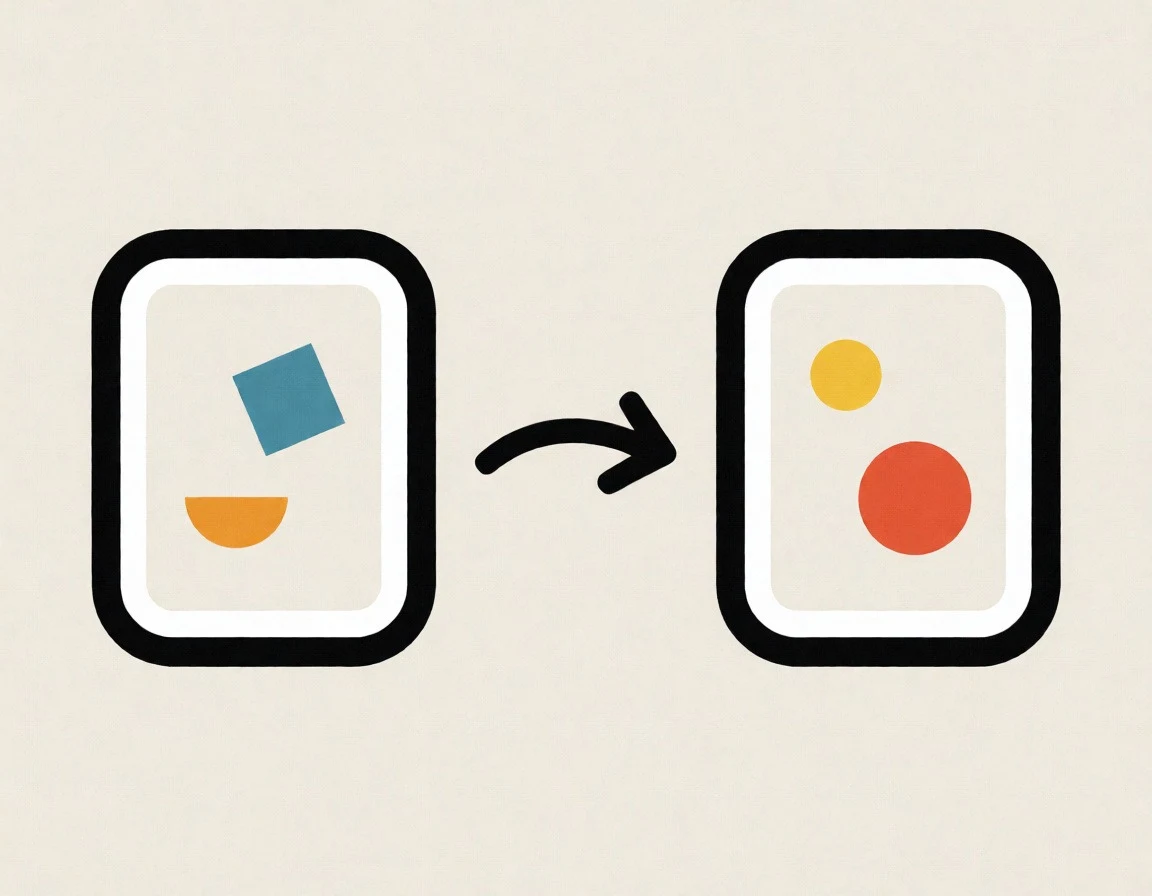
作例の見方
公式ブログには紹介用の映像が掲載されていますが、ここでは図や映像を転載せず、見るときの観点だけを挙げます。
- 延長した前後で、人物や背景が同じに見えるか。
- 始点と終点の間で、カメラの動きが自然につながっているか。
- プレビューと4K版で、動きや構図の印象が変わっていないか。
- 映像の長さに対して、話の流れ(場面の順序)が破綻していないか。
ポイント
- 最初は短い場面で試し、うまくいった条件を控えておく。
- 延長や始点終点の指定は、1回ずつ結果を確認しながら進める。
- 4Kにするのは、内容が固まった最後の段階にする。
他の方法との違い(一般的な観点)
| 観点 | 今回の更新で紹介された機能 | 一般的な従来の進め方 |
|---|---|---|
| 場面の長さ | シーンを最大40秒まで延長(公式) | 短いクリップを作ってつなぎ合わせることが多い |
| 動きの指定 | 最初と最後のフレームを指定できる(公式) | 文章の指示のみで、動きは出力任せになりやすい |
| 試作 | 360pプレビューで素早く確認(公式) | 最初から高解像度で生成して試すと時間や費用がかさむ場合がある |
| 仕上げ | 4Kへのアップスケール(公式) | 別の編集ソフトで拡大・補正することが多い |
上の表の右の列は、あくまで画像・動画生成全般の一般的な傾向です。サービスごとに事情は異なるため、断定せず、目安として見てください。
よくある質問
Gemini Omni 1.1 Flashとは何ですか?
Google DeepMindが発表した、開発者向けの動画生成モデルの更新版です。公式によると、シーンの延長、始点と終点のフレーム指定、360pプレビュー、4Kへのアップスケールなど、動画をより細かく制御するための機能が紹介されています。
どこで使えますか?
公式ブログでは、Google AI StudioまたはGemini Enterprise Agent Platformから利用できると案内されています。提供状況や利用条件は変わることがあるため、最新の内容は公式サイトで確認してください。
動画はどのくらいの長さまで延ばせますか?
公式ブログでは、シーンを最大40秒まで延長できると説明されています。実際の上限や条件は、利用する環境の最新の案内で確認してください。
360pのプレビューにはどんな意味がありますか?
公式によると、低解像度の下書きで試行錯誤を速く進め、費用も抑えるための機能とされています。一般的にも、方向性を決めてから高画質で仕上げる進め方は無駄が出にくいといわれます。
日本語のプロンプトでも使えますか?
資料からは言えません。一般論として、場面の内容を短く分けて書くと伝わりやすいといわれますが、結果は条件によって変わります。うまくいかないときは、書き方を変えて試してみてください。
この記事は、海外の公開記事・公式情報を参考に、事実と手順を日本語で自分の言葉で整理したものです。元記事の翻訳・転載ではありません。詳しくは下の元記事をご覧ください。
関連ニュース
- Wan 3.0の使い方:30秒動画とOmni参照をComfyUIで
- Nano Banana 2.1とは?ComfyUIで使える新機能と始め方
- FastH3 Omni の使い方:同じキャラと商品を保つ動画
出典一覧
- Google DeepMind「Gemini Omni 1.1 Flash lets you build with more control」(英語の元記事) https://deepmind.google/blog/gemini-omni-1-1-flash-lets-you-build-with-more-control/(取得日 2026-10-24)
※料金・仕様・提供地域は変わることがあります。最新の内容は必ず各公式サイトで確認してください。
次に読む

FLUX.3 Kleinの使い方入門|5.6B・4K対応と7つのワークフロー
海外で話題のオープンウェイト画像モデルFLUX.3 Kleinを日本語でまとめました。5.6Bの小型サイズ、4K対応、ベース版と蒸留版の違い…
8分で読める


